O PEN-SIE conta agora com a funcionalidade de Solicitar Assinatura.
- Importante! Essa funcionalidade está sendo liberada gradualmente em determinados fluxos de documentos. Caso a opção não esteja disponível no processo que deseja solicitar a assinatura, entre em contato com a equipe do PEN-SIE.
- Com essa nova funcionalidade, os documentos podem ser enviados para coleta de assinaturas sem a necessidade de tramitar o processo para outra pessoa apenas para assinatura.
- Agora é possível solicitar a assinatura em um ou mais documentos do processo para uma ou várias pessoas simultaneamente, sem que o processo precise sair da sua caixa postal.
Veja abaixo o passo a passo.
Envio da Solicitação de Assinatura!
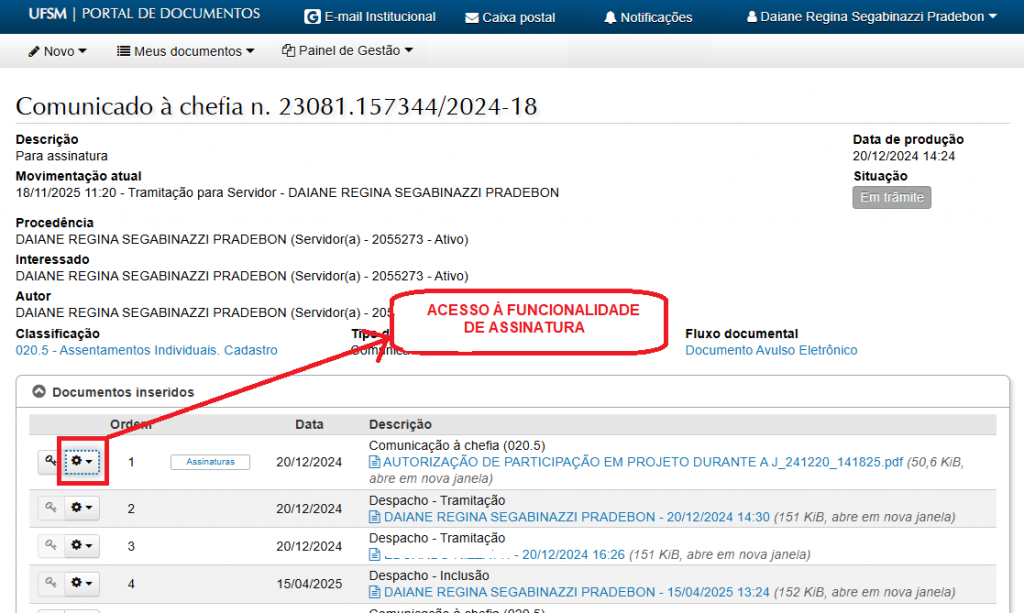
Para solicitar assinatura de um documento acesse o processo PEN no Portal Documentos, o no menu “Documentos inseridos” e clique no ícone em formato de “Engrenagem”.
- OBS.: O processo deve estar na sua caixa postal ou da unidade ao qual você tem acesso.
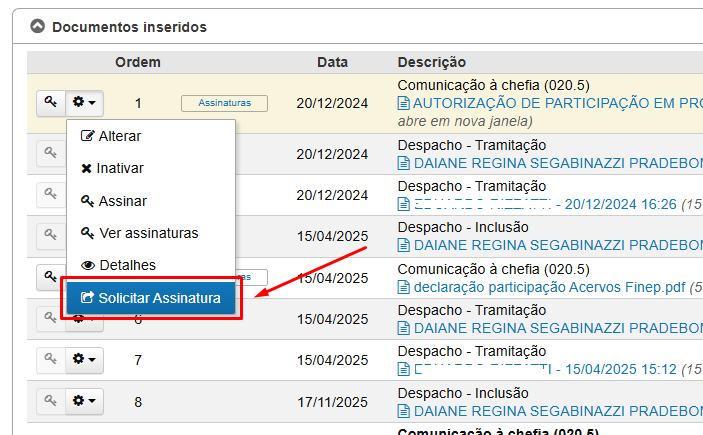
Selecione a opção “Solicitar Assinatura” para encaminhar o documento para assinatura.
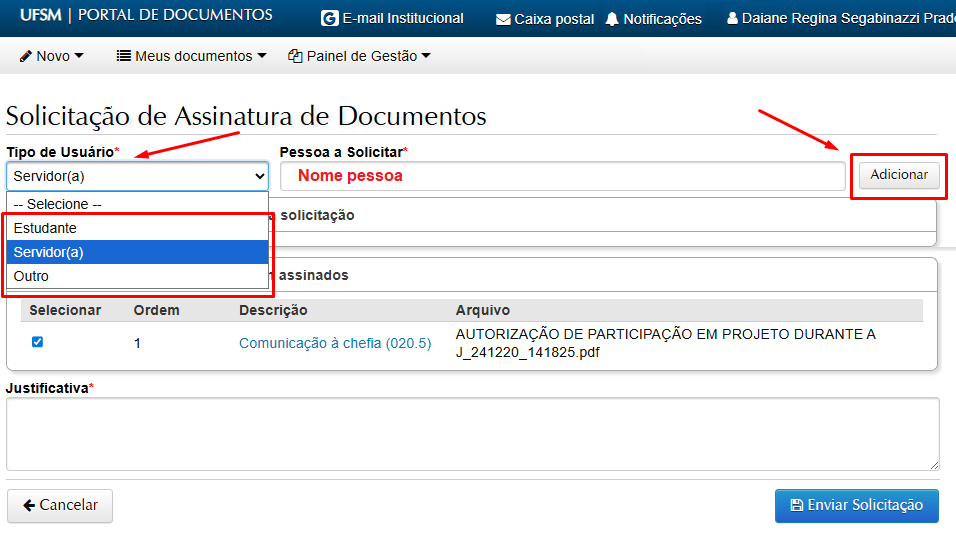
Na tela de Solicitação de Assinatura de Documentos, selecionar o tipo de usuário dentre as opções disponíveis.
- Estudante: alunos regularmente matriculdos em cursos da UFSM.
- Servidor(a): servidores ativos do quadro de pessoal da UFSM.
- Outro: usuário externo com cadastro de usuário externo ativo no PEN-SIE/UFSM.
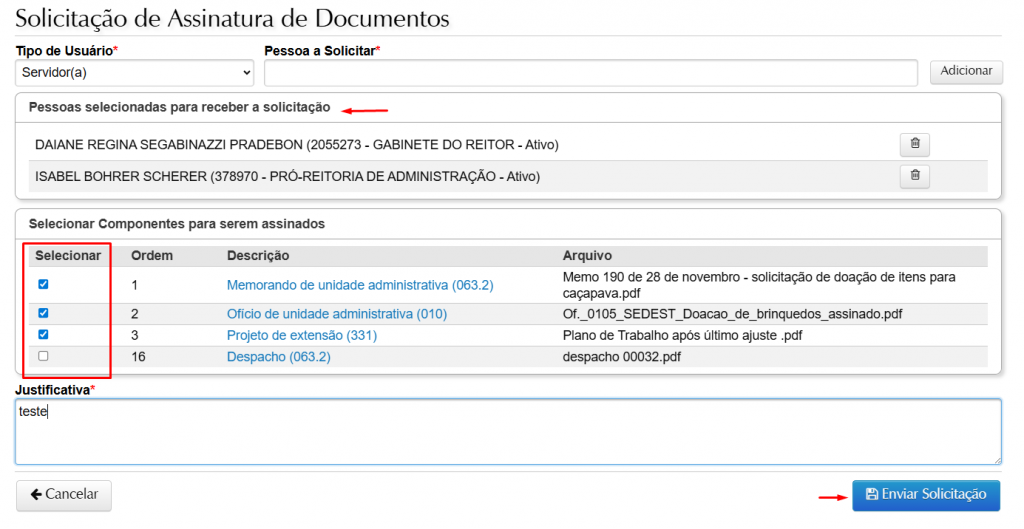
Após selecionar o tipo de usuário, digite o nome da pessoa a quem pretende-se enviar o documento e clique em Adicionar.
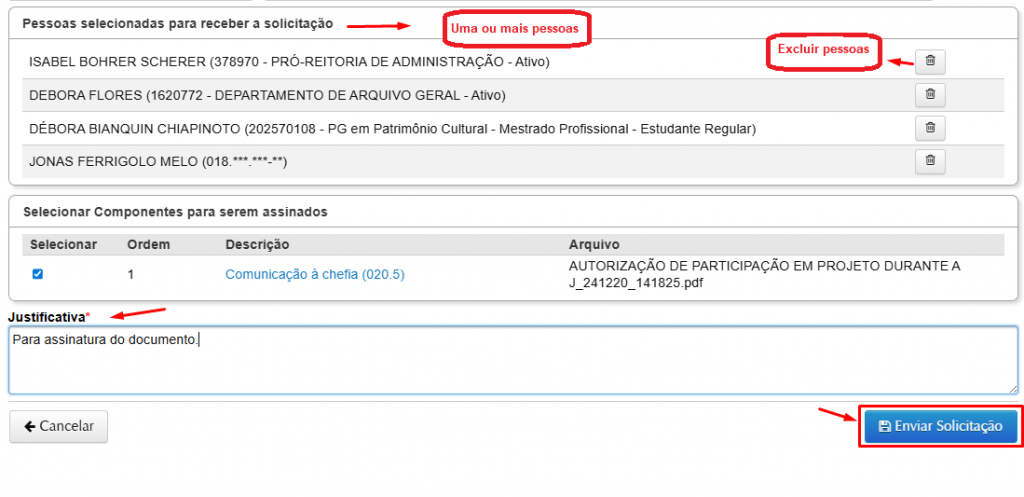
Você pode solicitar a assinatura para uma ou várias pessoas simultaneamente.
Após adicionar a(s) pessoa(a), preencher o campo de justificativa e clicar em “Enviar Solicitação”.
Será enviado uma notificação automática para o e-mail institucional do usuário.
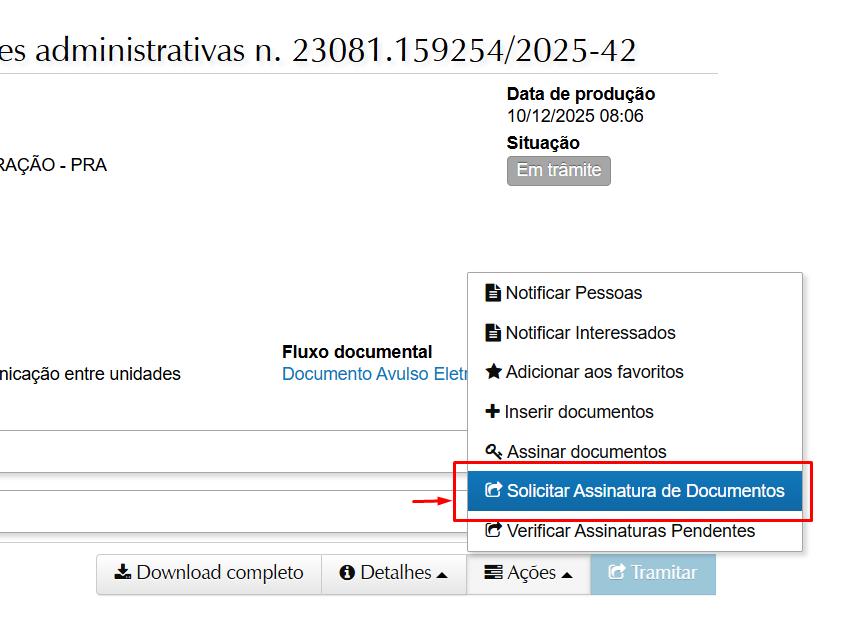
Também é possível solicitar a assinatura de vários componentes ao mesmo tempo, para isso vá no botão Ações > ‘Solicitar assinatura de documentos’.
Neta opção, adicionar a(s) pessoa(a) e selecionar todos os componetes que deseja solicitar a assinatura no processo.
Preencher o campo de justificativa e clicar em “Enviar Solicitação”.
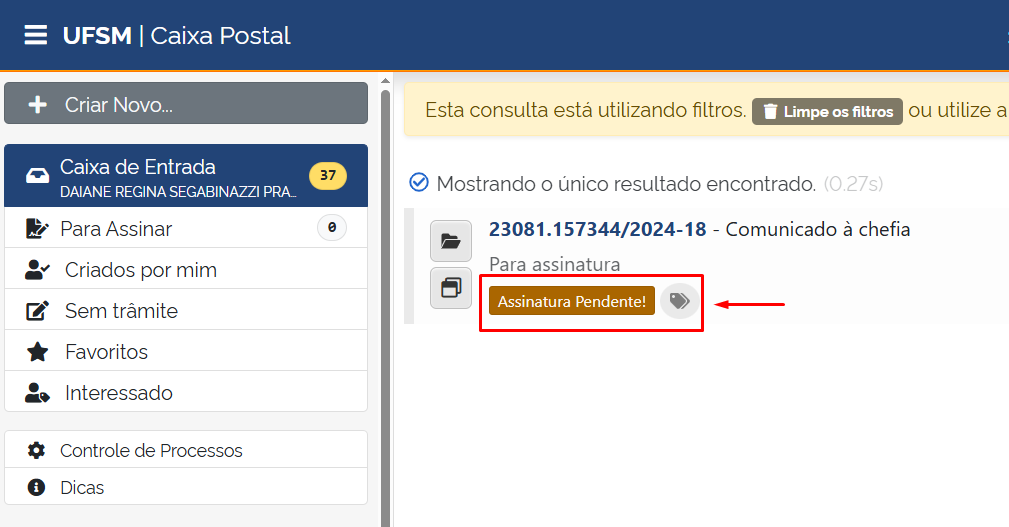
O processo não será tramitado, ficará na Caixa Postal da unidade ou do servidor(a) solicitante com o marcador “Assinatura Pendente!”.
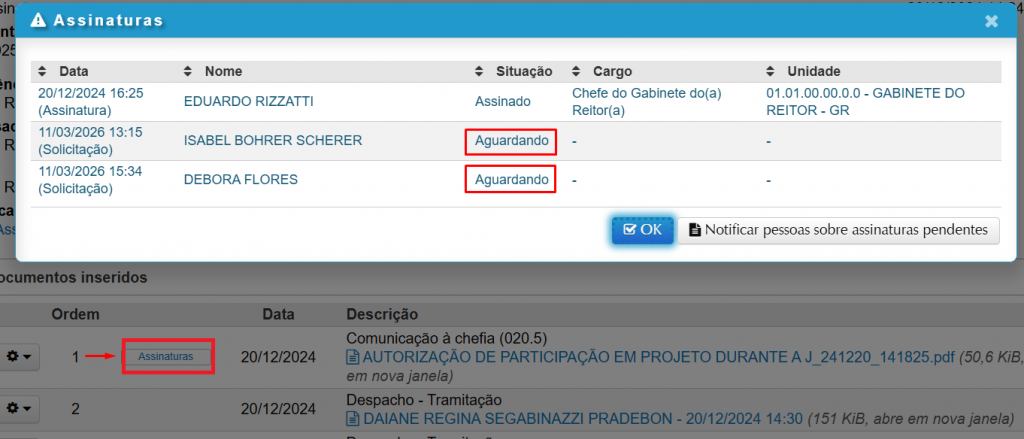
Também pode-se verificar o status da assinatura, ao abrir o processo, no ícone ‘Assinaturas’ ao lado do documento.
Você também pode notificar as pessoas sobre a pendência da assinatura. Esta notificação será enviado ao e-mail institucional do usuário.
O processo ficará bloqueado para trâmite até que todas as pessoas assinem o documento.
Caso seja necessária a tramitação, a solicitação de assinatura pode ser cancelada.
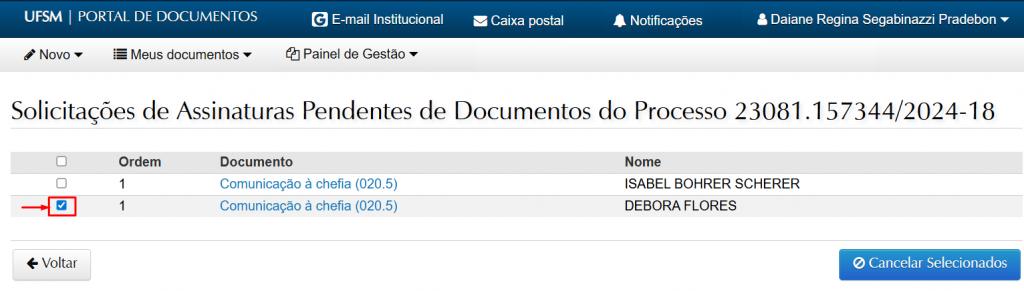
No menu ‘Ações’ do processo, selecione a opção “Verificar Assinatura Pendentes“.
Selecione o(s)s usuário(s) que deseja cancelar a solicitação e clique em “Cancelar Selecionados“.
OBS: Essa opção só está dis´ponível para quem ainda não realizou a assinatura do documento.
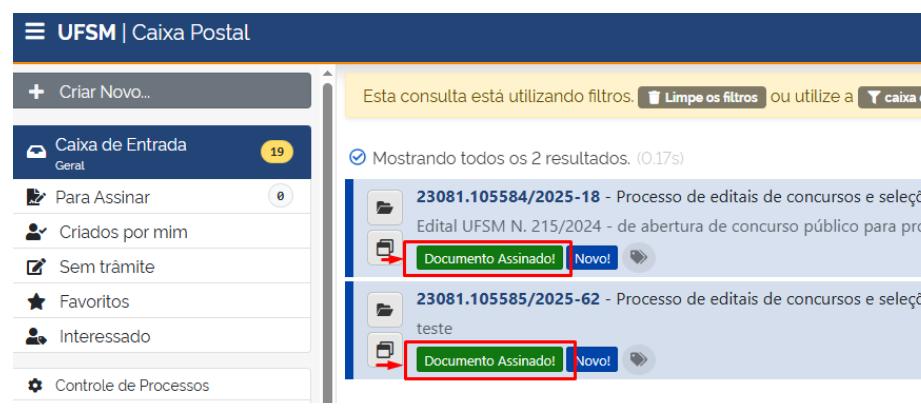
Após a efetivação da assinatura pelo responsável (veja passo a passo abaixo), o processo exibirá um novo marcador com o status “Documento Assinado!”
Após conferência da assinatura, o processo poderá ser tramitado.
Recebimento do documento Para Assinar!
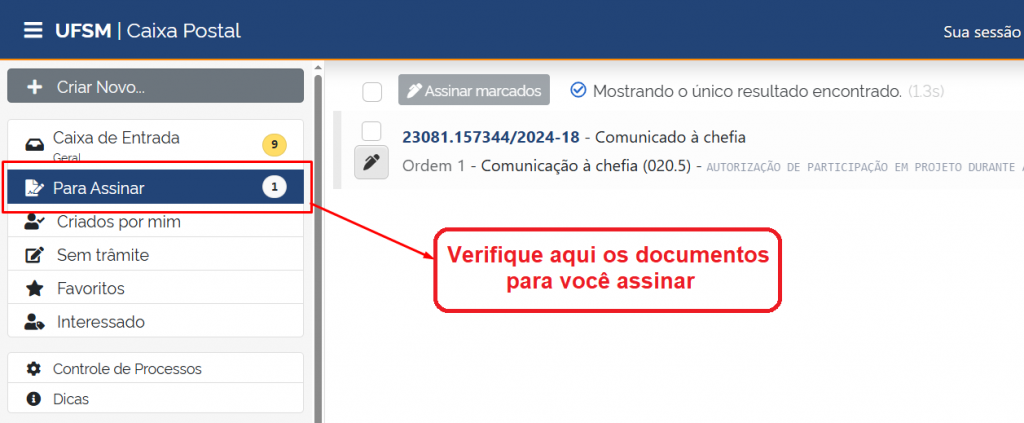
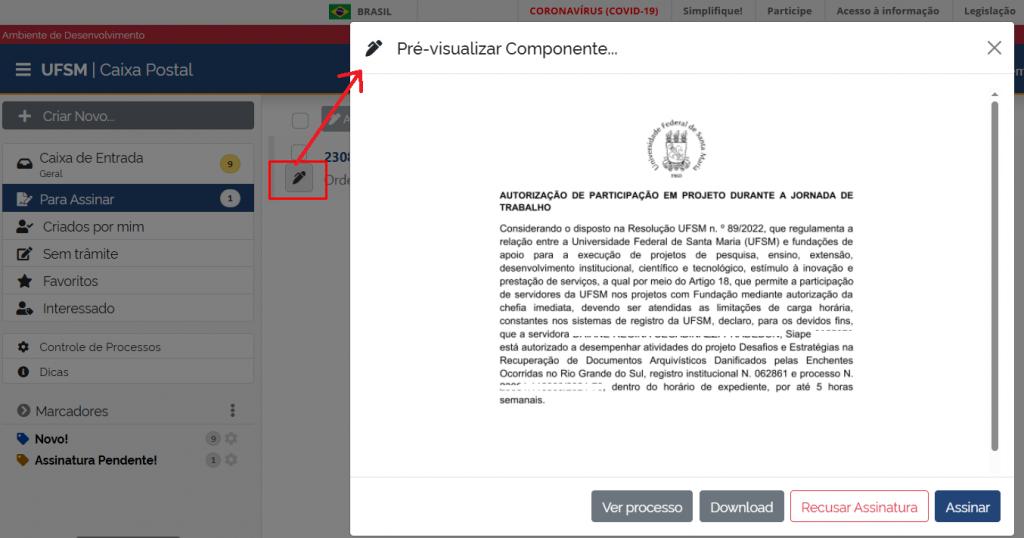
Após acessar a Caixa Postal, na barra lateral da página, estará disponível o botão “Para Assinar” indicando ao lado a quantidade de documentos que aguardam a assinatura.
Ao clicar no botão ‘Para Assinar’, o sistema mostrará no grid os documentos enviados para assinatura.
Clique no ícone em forma de caneta para ter uma pré-visualização do componente.
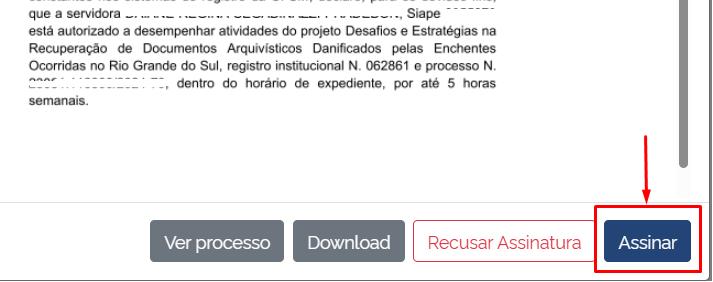
Nesta tela também é possível ter acesso ao processo na íntegra, fazer Download do componente enviado para assinar ou recusar a assinatura, mediante justificativa, caso seja necessário.
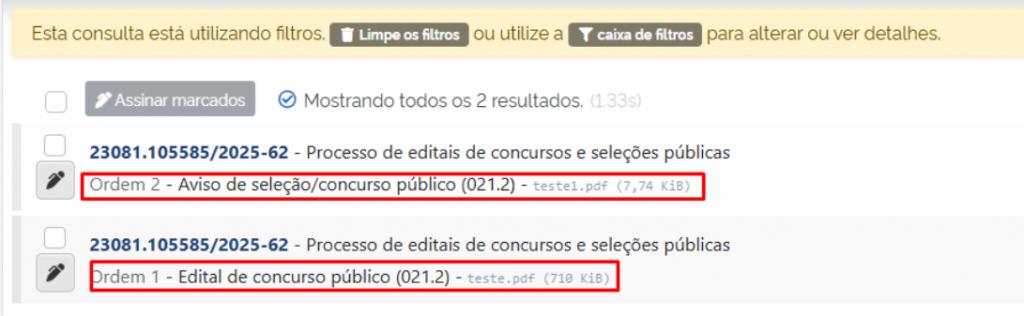
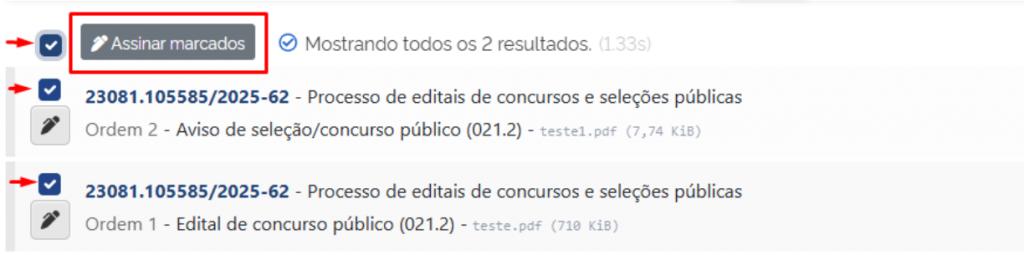
Também é possível realizar a assinatura em todos os documentos de uma única vez, sem precisar abrir um por um. Para isso, na Caixa Postal marque todos os que deseja assinar, conforme imagem abaixo e selecione a opção “Assinar marcados”.
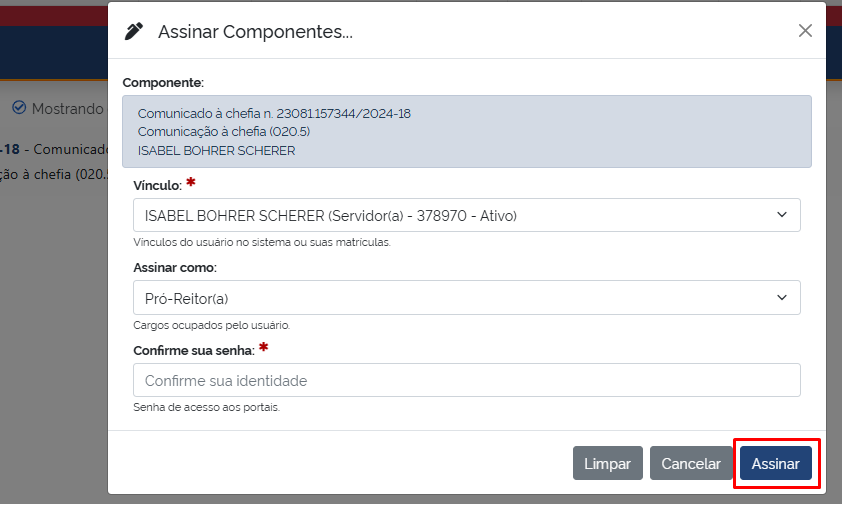
Para assinar será solicitada a confirmação de suas credenciais. Selecione o vínculo, confirme a sua senha e clique em “Assinar”.
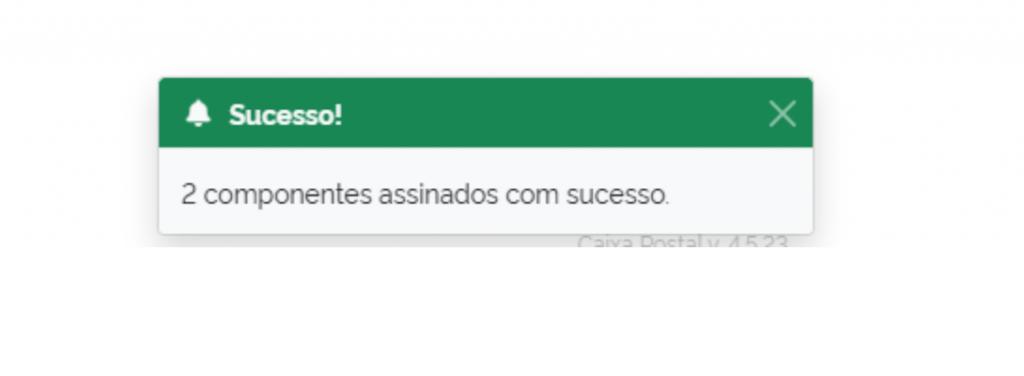
Será exibida uma mensagem no canto inferior direito da página de assinatura realizada, conforme imagem abaixo.
Não será necessária mais nenhuma ação no processo.