Ir para o conteúdo PEN Ir para o menu PEN Ir para a busca no site PEN Ir para o rodapé PEN
  • International
  • Acessibilidade
  • Sítios da UFSM
  • Área restrita

Aviso de Conectividade Saber Mais

Início do conteúdo

TUTORIAL: Cadastro de Comissões Núcleo Docente Estruturante

Este tutorial foi elaborado com o objetivo de orientar, de forma simples e objetiva, as unidades interessadas, o cadastro das Comissões do Núcleo Docente Estruturante (NDE) no sistema. Nele, são apresentados os passos necessários para o correto preenchimento das informações, contribuindo para a padronização dos registros e para a conformidade com as normas institucionais e regulatórias.

A correta atualização dos dados do NDE é fundamental para garantir a transparência, a organização acadêmica e o adequado acompanhamento das atividades dos cursos. Assim, este material busca apoiar os usuários no processo, minimizando dúvidas e evitando inconsistências no cadastro.

ACESSO AO PORTAL DE GERENCIAMENTO DO USUÁRIO

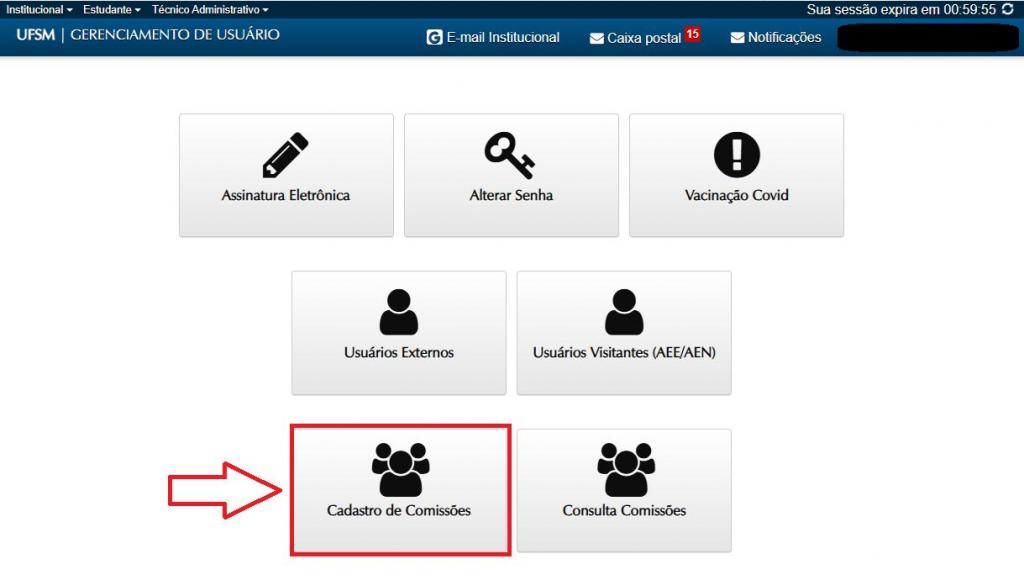
1 – Efetuar o login no Portal de Gerenciamento de Usuário. Acessar o menu Cadastro de Comissões.

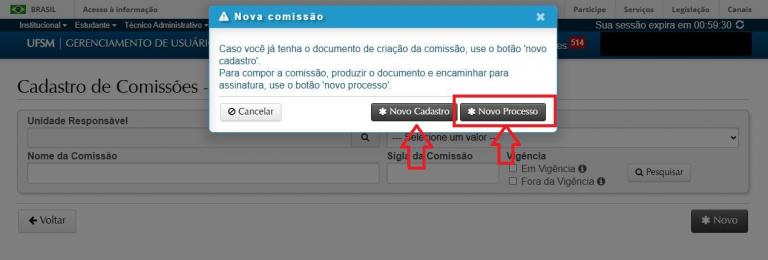
2 – Ao clicar no Cadastro de Comissões poderão ser abertas duas telas, a depender das permissões do usuário no SIE:


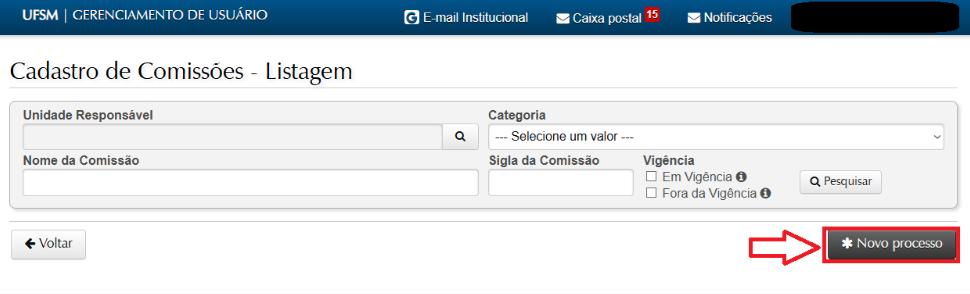
2.1. 1º Tela, onde o usuário irá clicar em “Novo Processo”

2.2 – Clicar em “Novo Processo”. Você será direcionado(a) para a tela de cadastramento.

DADOS DA COMISSÃO

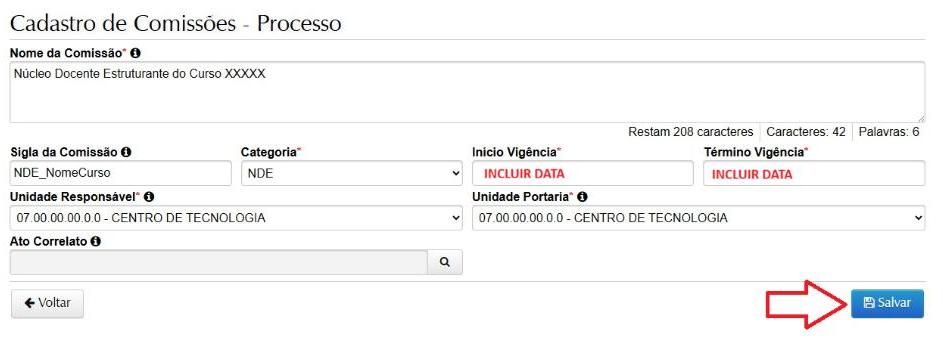
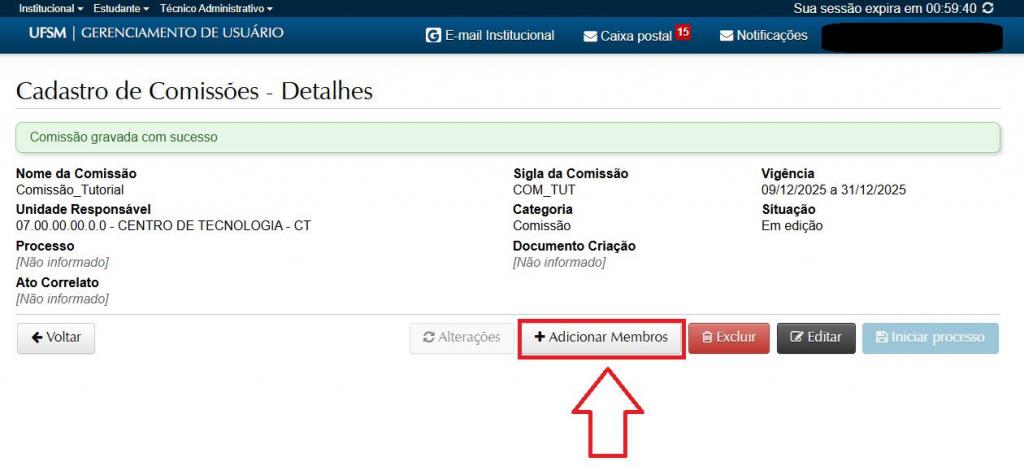
3 – Preencher os dados da Comissão

3.1 Nome da Comissão: Dar preferência por seguir o padrão “Núcleo Docente Estruturante – Nome do Curso”

3.2 – Sigla deve seguir o padrão “NDE-curso”, para facilitar na busca no momento de tramitar.

3.3 Categoria: NDE

3.4 A Data de início da vigência é obrigatória. Não é aceita data retroativa a do cadastramento.

3.5 – Atenção para a Data de término da vigência, pois após o término da vigência não será possível assinar, nem tramitar documentos enviados para esta comissão.

3.6 – No campo Unidade responsável, que é obrigatório, você deve selecionar a unidade à qual aquela comissão está vinculada.

Só irão aparecer como opção as unidades às quais aquele usuário logado possui autorização. Dúvidas sobre autorizações, contatar a equipe do DAG pelo e-mail pen@ufsm.br

3.7Unidade Portaria é a unidade que irá registrar a portaria.

3.8 Ato correlato é opcional, trata-se do ato que criou comissão, no caso do NDE todos foram criados por um mesmo ato, a Resolução 043/2019.

3.9 – Após, clique em “Salvar”.

ADICIONAR MEMBROS À COMISSÃO

4 -Os membros devem ser inseridos no menu “+Adicionar Membros”

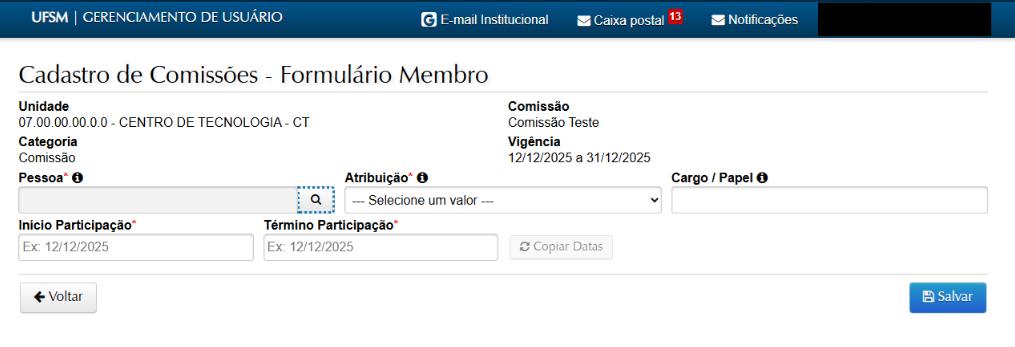
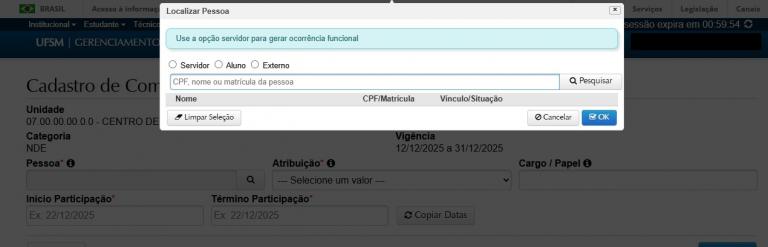
4.1 – Para cada membro, há as opções de cadastramento (Pessoa, Atribuição, Cargo/papel Início e Término Participação).

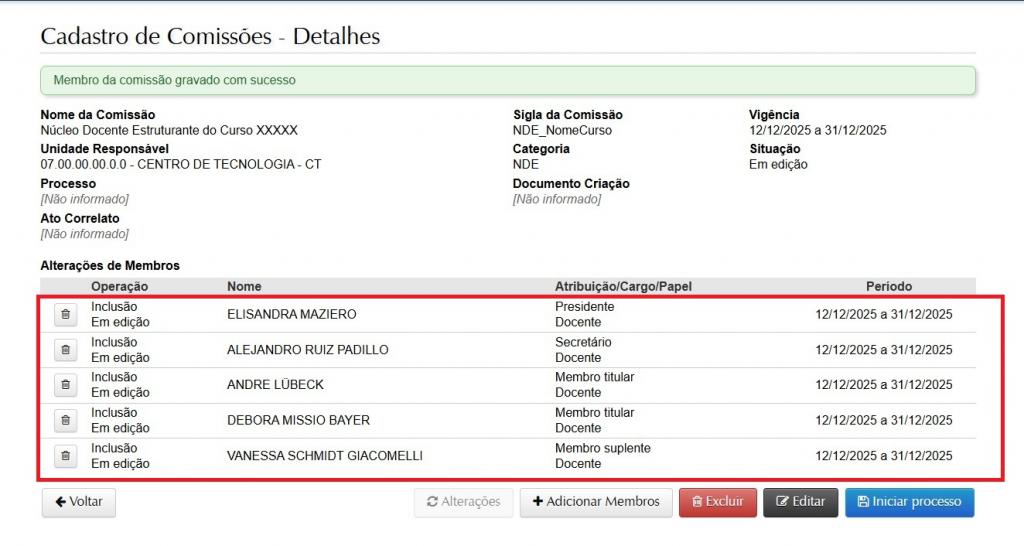
4.2 – Cada membro tem uma função (Presidente, Secretário, Titular, Suplente).

OBS: Todos os membros, inclusive suplentes, terão acesso e permissão para assinatura de documentos que estiverem nos processos que forem tramitados para a comissão.

4.3 – Cada membro pode ser relacionado a um documento de nomeação/designação, também previamente cadastrado, como Portarias e Ordens de Serviço (campo de preenchimento opcional).

4.4 – As datas de participação também podem ser definidas para cada membro. Após a finalização do prazo de participação definido, o membro não terá mais acesso aos processos da comissão. 

OBS: Não é possível excluir membros, caso o membro não faça mais parte da comissão, é necessário incluir uma data de término da participação.

4.5 – O botão “Copiar Datas”, retorna as datas de início e término da comissão.

4.6 – A manutenção dos membros, como a inclusão e exclusão, se dão da mesma forma.

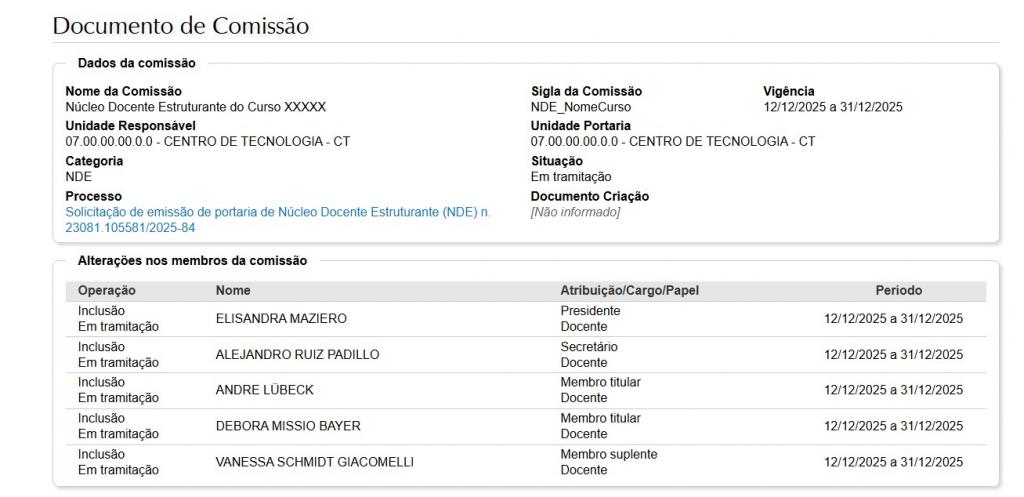
4.7 – Conferir os membros adicionados.

4.8 – Após salvar a comissão, você pode sempre editar, incluir ou excluir membros nos ícones de abrir e editar.

5 – Após preencher os dados da comissão e membros, bem como, realizar a revisão, clicar em “Iniciar processo”

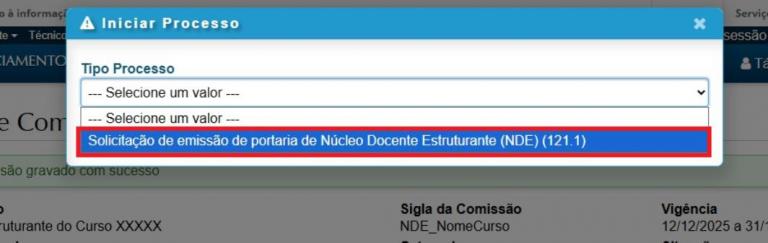
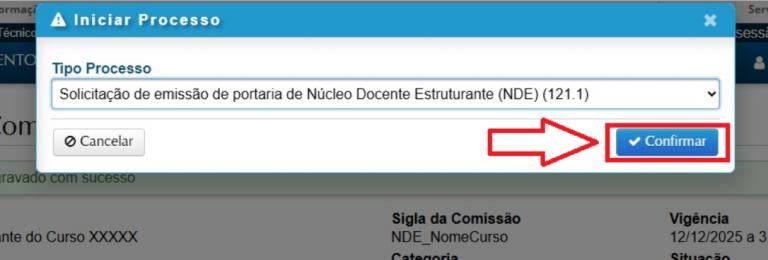
6 – Selecionar o Tipo Processo (121.1) “Solicitação de emissão de Portaria de Núcleo Docente Estruturante (NDE)”.

6 – Selecionar o Tipo Processo (121.1) “Solicitação de emissão de Portaria de Núcleo Docente Estruturante (NDE)”.

DADOS DA PORTARIA

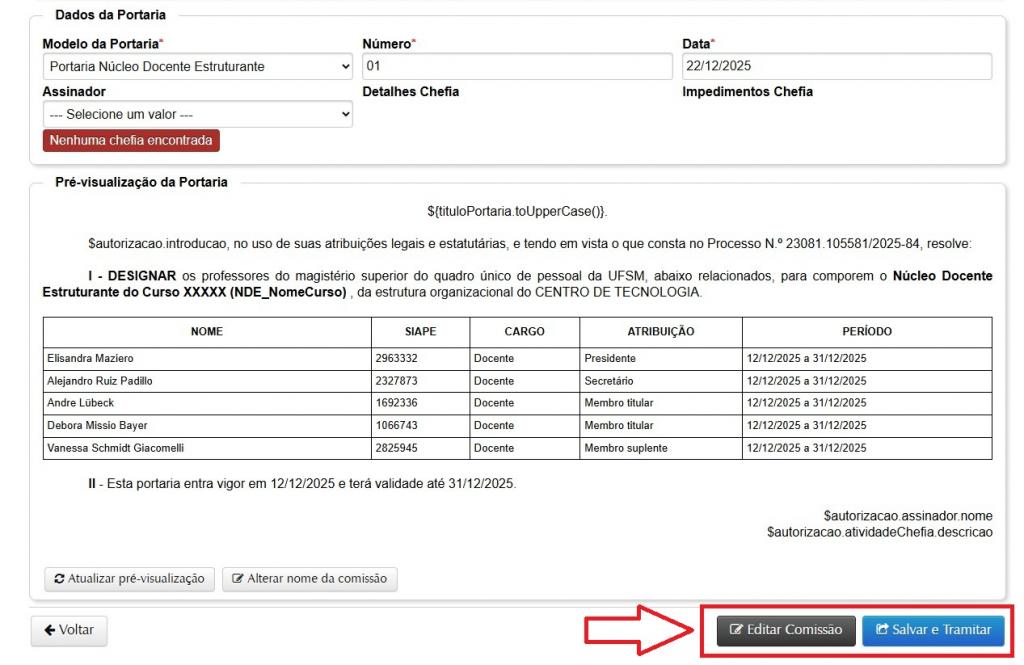
7 – Preencher os Dados da Portaria


7.1Modelo da Portaria já vem listado como “Portaria Núcleo Docente Estruturante”. 

7.2Número será o número sequencial de portarias da Direção de Centro. 

7.3 Data será o dia do cadastro. 

7.4 – Assinador será o(a) Diretor(a) do Centro. 

7.5 -Em estando todos os dados do processo em conformidade, clicar em “Salvar e Tramitar”.

ASSINATURA DO(A) DIRETOR(A) DO CENTRO DE ENSINO

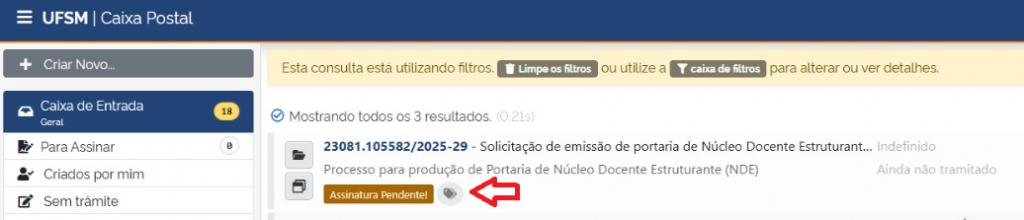
8 – Nesta etapa, o processo é tramitado para a Caixa Postal do(a) Diretor(a) do Centro de Ensino

8.1 – O(A) Diretor(a) do Centro de Ensino recebe em sua caixa postal a Portaria (acesso no menu “Para Assinar”) e analisa o documento.

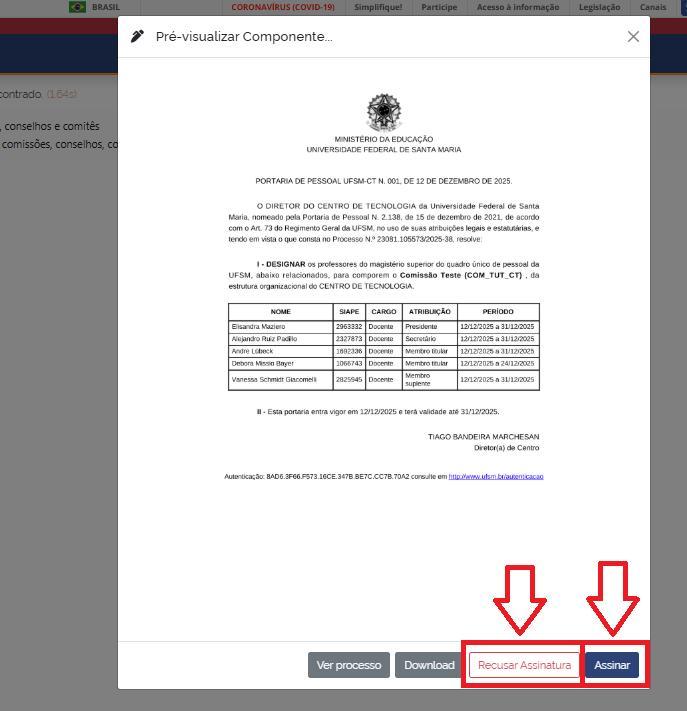
8.2 – Pré-visualização para o diretor conferir os dados da Portaria.

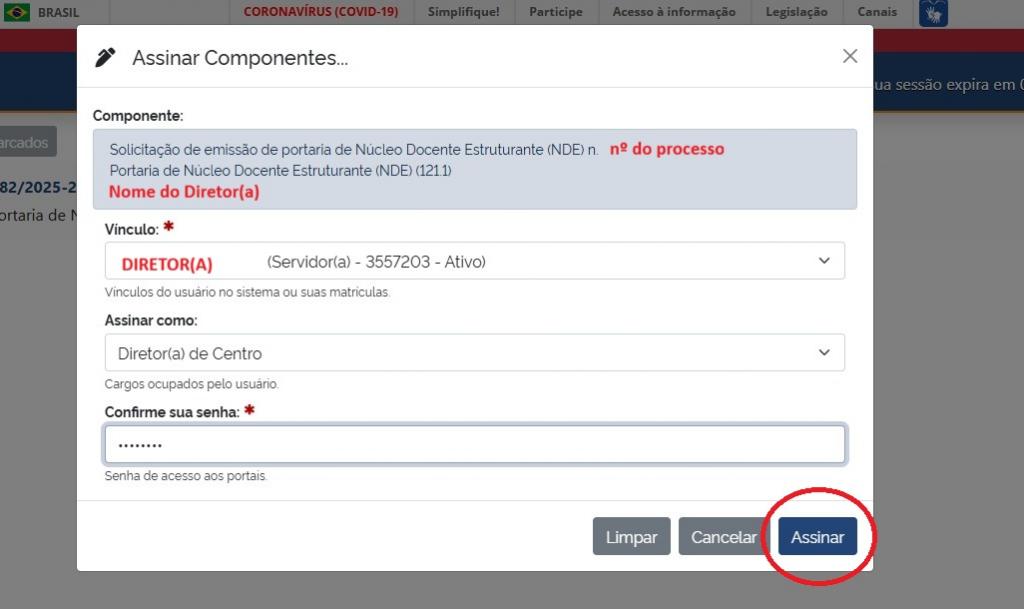
8.3.- Após conferência dos dados o(a) diretor(a) do centro, para assinar a portaria, deverá clicar em “Assinar” 

8.3 – Após a assinatura o status do Processo será alterado para “Documento Assinado”.

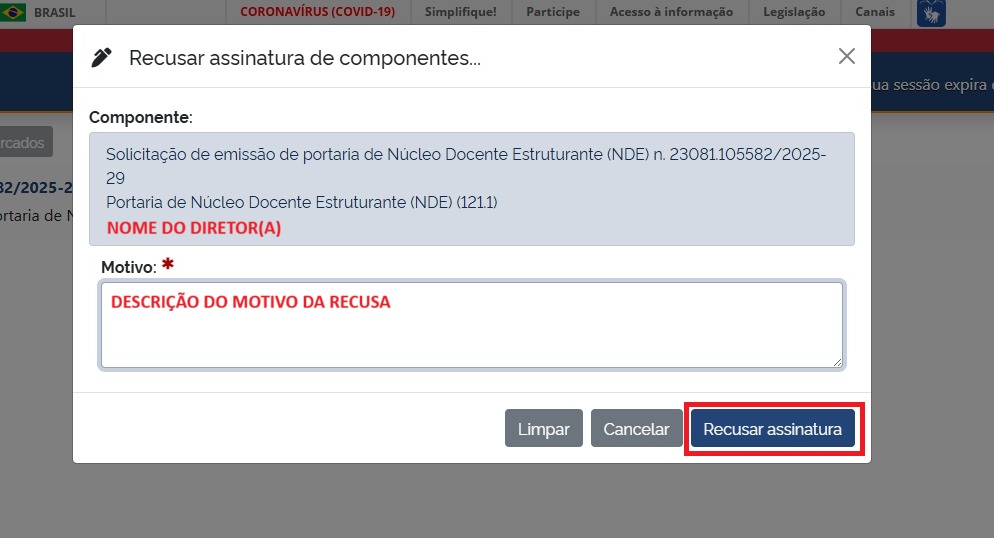
8.3 – Em caso de impedimento funcional (férias, afastamentos, etc) e/ou solicitação de correções, será necessário clicar em  “Recusar Assinatura” e preencher o campo “Motivo” com a devida justificativa e/ou mudanças necessárias.

TRAMITAÇÃO PARA GERAR AFD

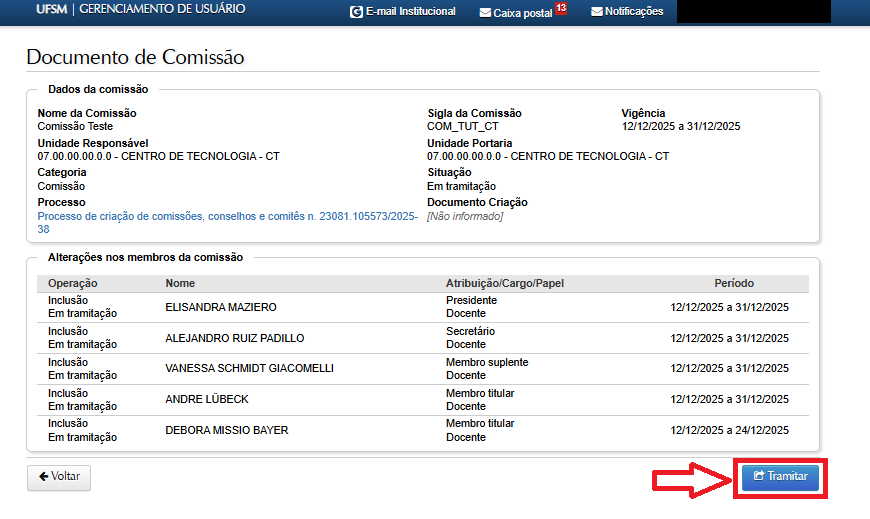
9 – Após a assinatura do(a) Diretor(a) de Centro, o documento retorna para o(a) secretário(a) da unidade para dar seguimento à tramitação, ao clicar em “Tramitar”.

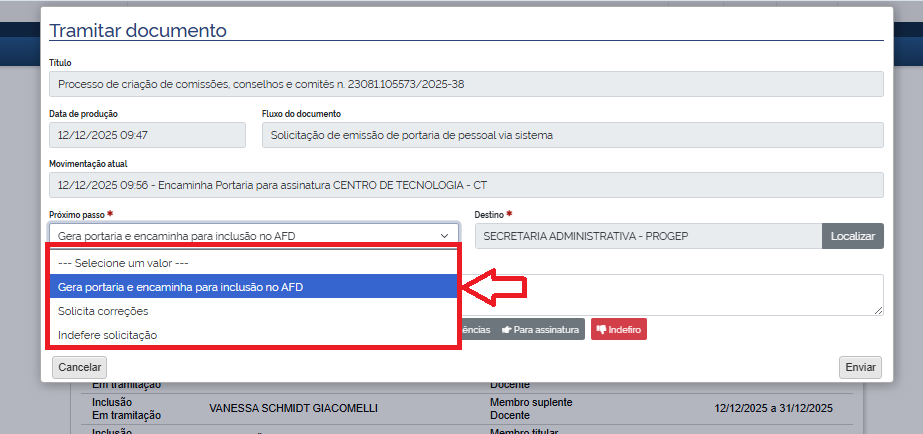
As opções de Tramitação serão listadas no campo “Próximo passo”:

9.1 “Gera portaria e encaminha para inclusão no AFD” – a portaria será criada e encaminhada para geração de ocorrência funcional.

9.2 – “Solicita Correções” – processo retorna para Diretor(a) do Centro.

9.3 – “Indefere solicitação” – processo é arquivado.

10 – Ao selecionar a opção “Gera portaria e encaminha para inclusão no AFD”, a Secretaria Administrativa da PROGEP poderá:

10.1 – Retornar para correções, se for necessário;

10.2 – Tramitar para implementar a ocorrência funcional e arquivar o processo.

Após o trâmite será gerada a portaria automaticamente e o registro na ficha funcional dos participantes