Esse tutorial trata dos procedimento no Sistema PEN-SIE para abertura, assinatura e tramitação da Solicitação de Importação.
⇒ Para informações e dúvidas mais específicas sobre importação de material e outros, entrar em contato com Setor de Importações – SETIMP ou acessar o Serviço de Importação na página de Serviços, disponível em https://www.ufsm.br/orgaos-executivos/demapa/servicos.
Contato: 55 3220 8763
E-mail: importacao@ufsm.br
1 - Abertura!
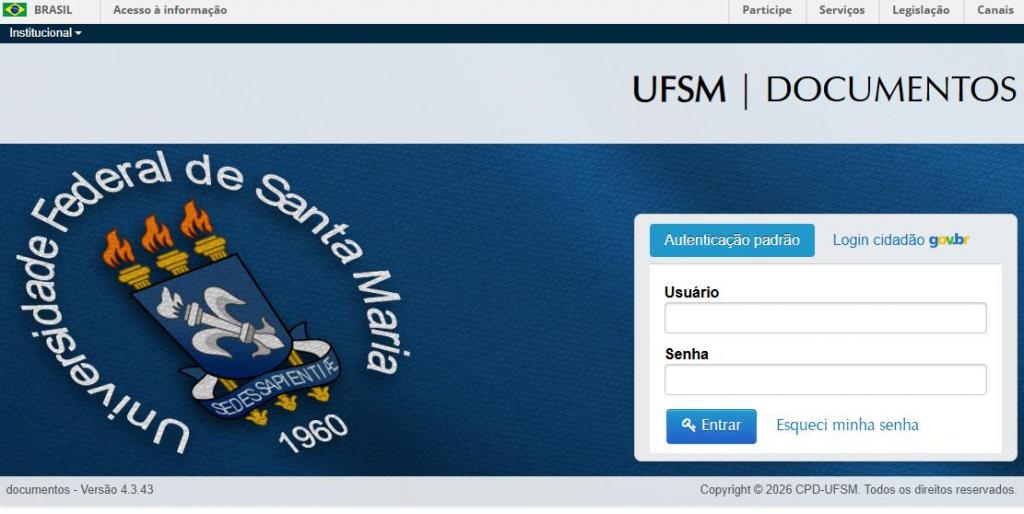
Acessar o Portal Documentos e efetuar login, com o número do SIAPE e a mesma senha dos portais da UFSM.
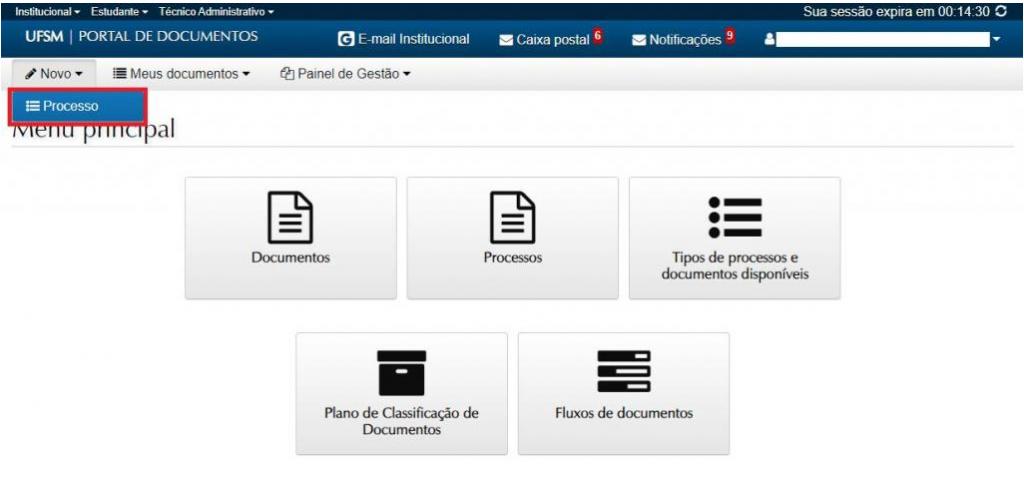
Na barra superior, selecionar o botão ‘NOVO’, ‘Processo’:
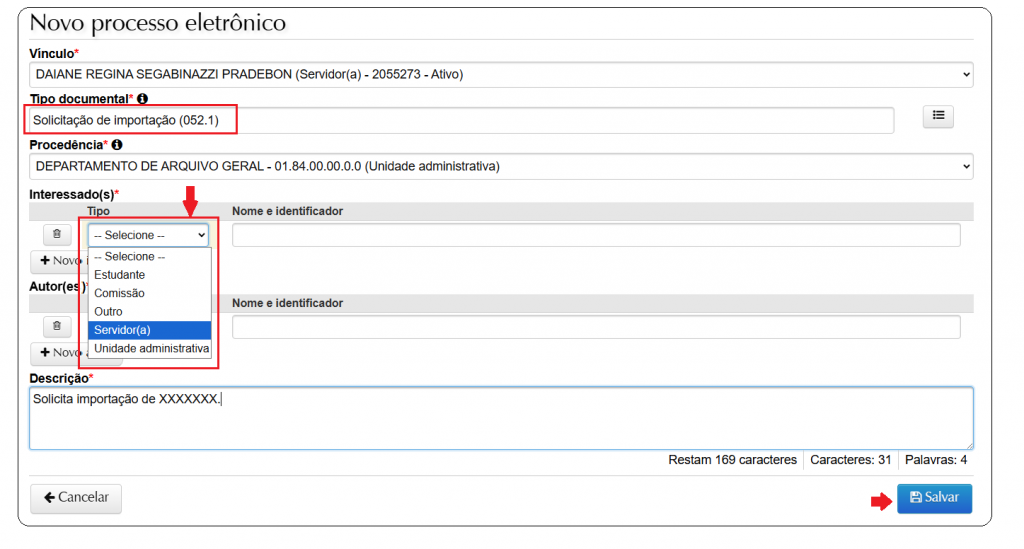
Selecione em “Vínculo”, que deseja solicitar abertura, e, no campo “Tipo Documental”, procurar e selecionar ‘Solicitação de Importação’. Preencha os demais compos:
- Procedência: Unidade ou Servidor
- Interessado(a): Unidades e/ou Servidor
- Autor: Unidades e/ou Servidor
- Descrição: Solicita a importação de (Nome do produto(s)), junto ao exportador (Nome do Exportador/ Empresa Estrangeira).
Após selecionar e preencher os campos, clique em Salvar.
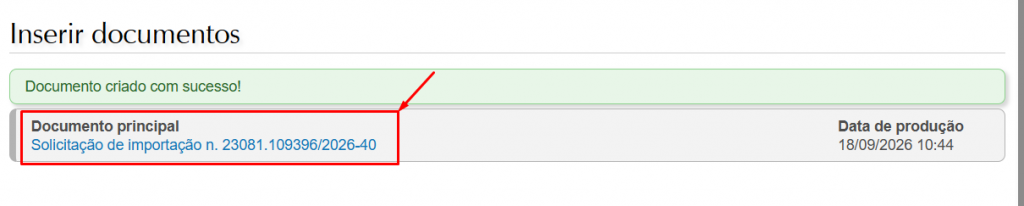
Ao clicar no botão ‘Salvar’ é gerado o NUP (número de protocolo). Anote este número para acompanhar a tramitação no Consulta Processos. Também é possível acompanhar o andamento no menu ‘Meus Documentos’, em interessado.
2 - Documentos!
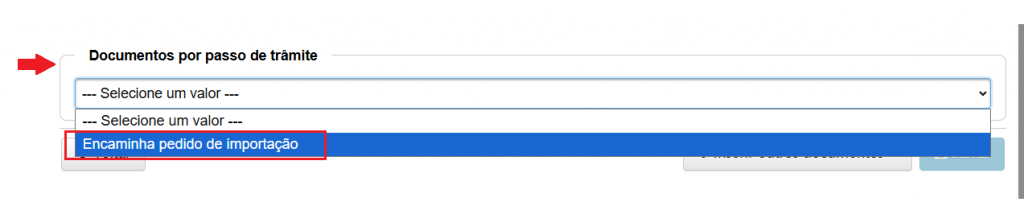
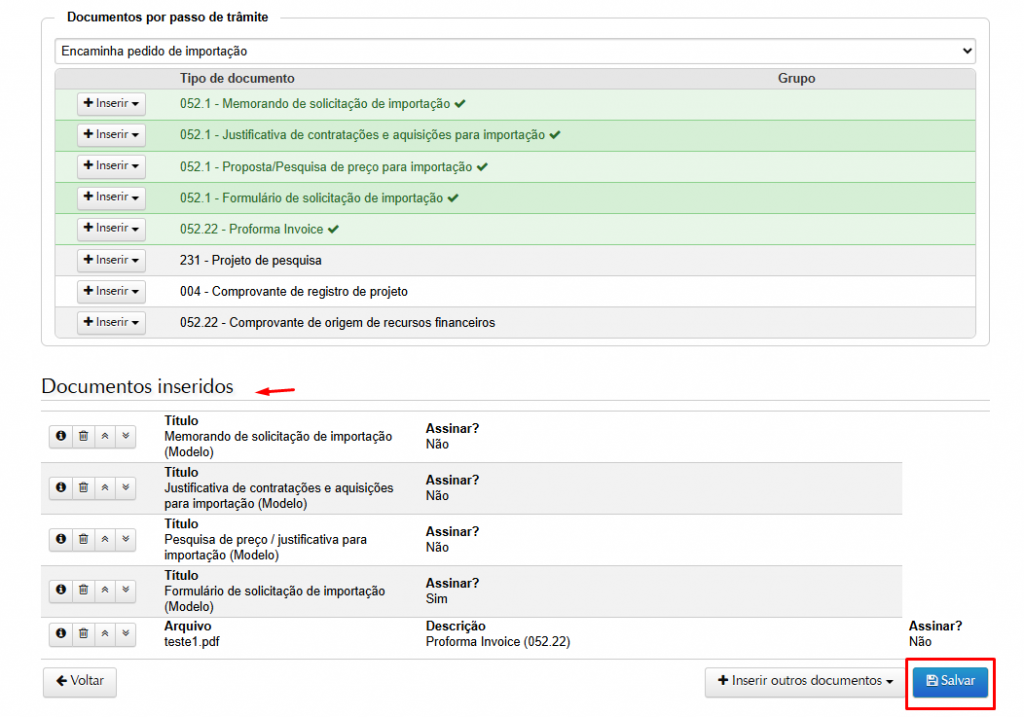
Para adicionar documentos no processo, selecione a opção disponível em “Documentos por passo de trâmite”.
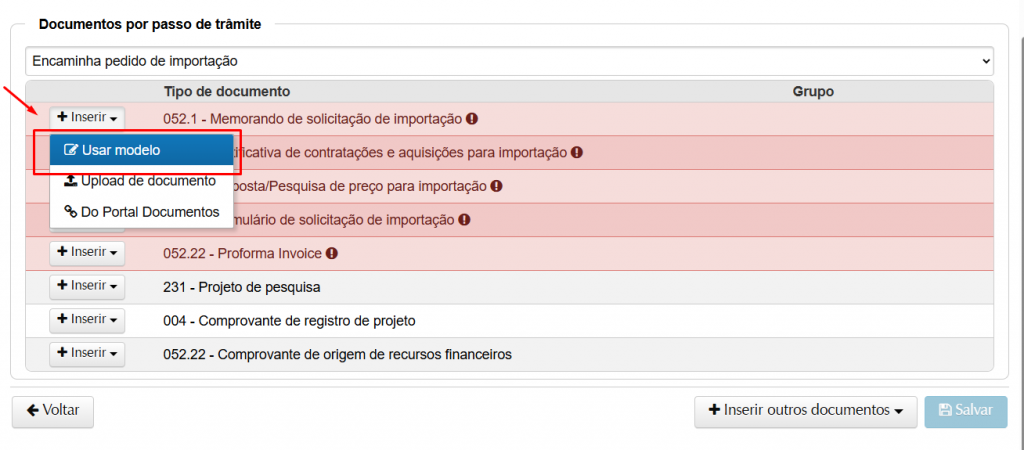
Você será direcionado para a página de inclusão de documentos. Serão abertas os tipos de documentos solicitados naquele passo selecionado, clique em “+Inserir”.
- Selecione “Usar modelo” para preencher um documento diretamente no sistema caso houver (veja mais em Como criar um documento a partir de um modelo no PEN-SIE – YouTube).
- Caso já tenha um documento pronto ou digitalizado (arquivos em formato PDF, com limite de 25 MB), é possível enviar o arquivo em “Upload de documento” (veja em Como fazer upload de documentos no PEN-SIE – UFSM – YouTube).
- Faça Upload de todos os documentos obrigatórios, conforme orientação do Setor de Importações.
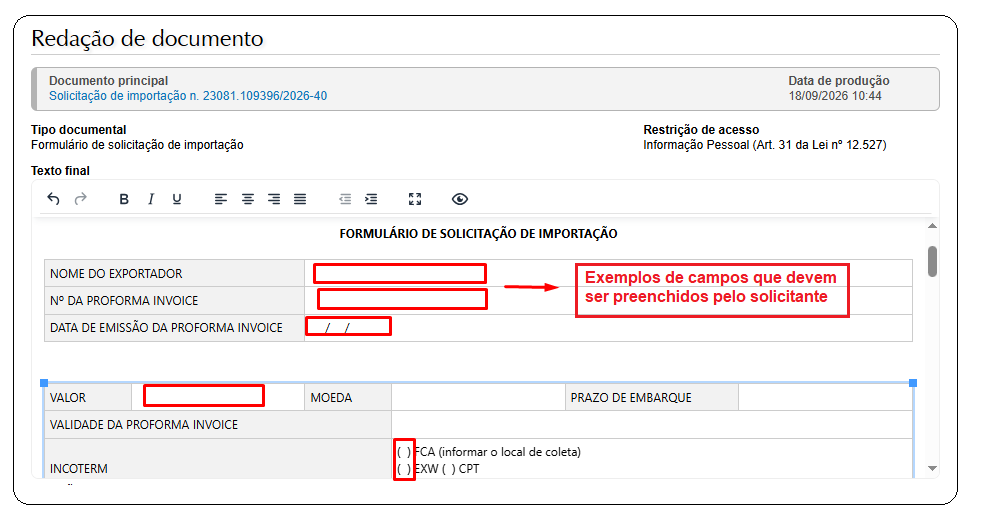
Na redação do documento modelo selecionado, alguns campos serão preenchidos automaticamente. Como, por exemplo, nome, SIAPE.
Já os campos em branco, com marcação ‘XXXXXX‘ e opções para ‘Marcar‘ deverão ser redigidos.
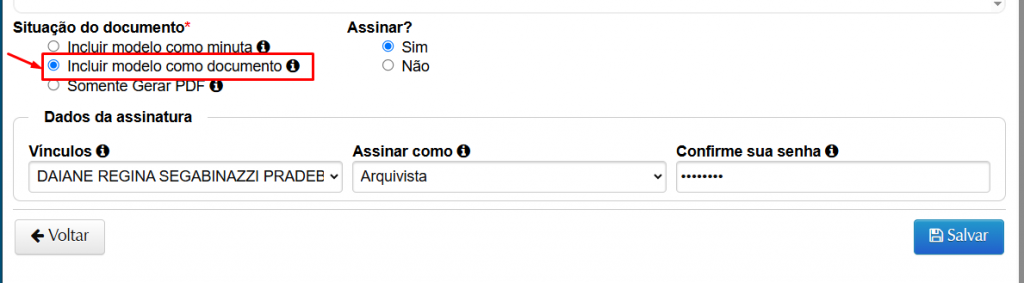
Após finalizar a redação, para salvar o documento será necessário selecionar uma das três opções disponíveis abaixo do modelo. Basta clicar no ícone ‘i‘ para obter informações de cada opção.
- Nesse caso, o solicitante é responsável pela redação final do documento, portanto, deve clicar em “Gerar documento assinado“.
- Caso o solicitante seja responsável por assinar o pedido, clique em Sim, no campo Assinar. Será solicitada a confirmação de suas credenciais. Selecione o vínculo, confirme a sua senha e clique em “Salvar”.
- Para solicitar assinatura de outro interessado, veja o passo a passo de Assinatura, disponível abaixo.
Adicione o restante dos documentos solicitados e clique em ‘Salvar’.
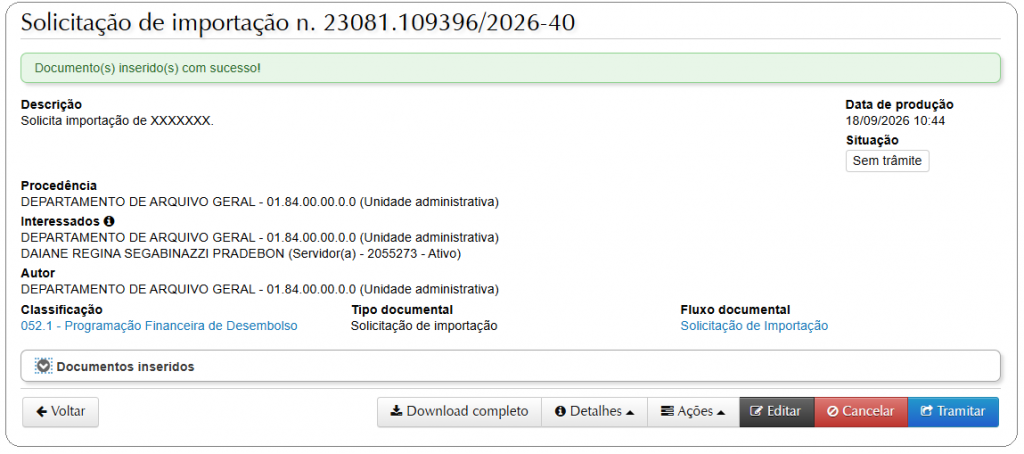
Depois de salvar , você será redirecionado diretamente para a tela do processo.
- Caso necessite incluir mais documentos, clique no botão Ações, ‘Inserir documentos”.
- Caso precise solicitar assinaturas, veja o passo a paso de Assinatura.
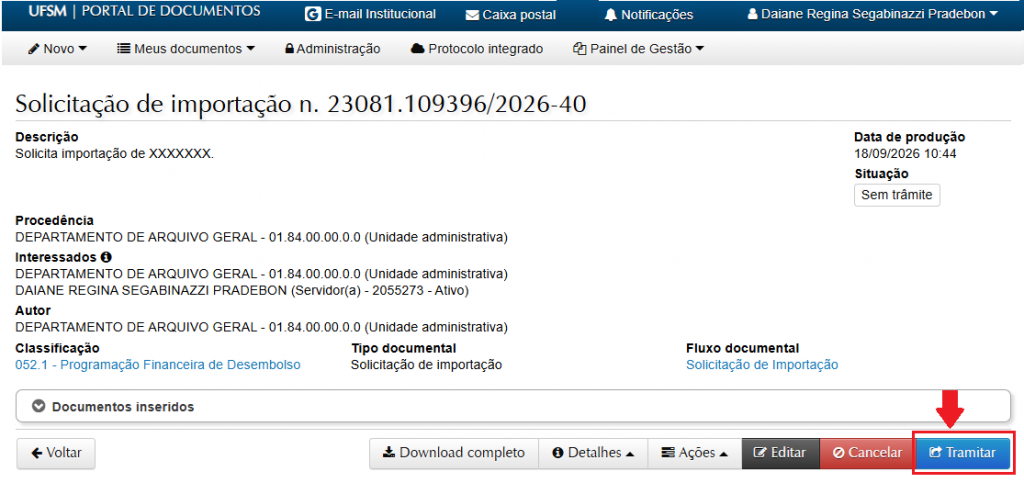
- Se tudo estiver correto, clique em ‘Tramitar’.
3 - Assinatura!
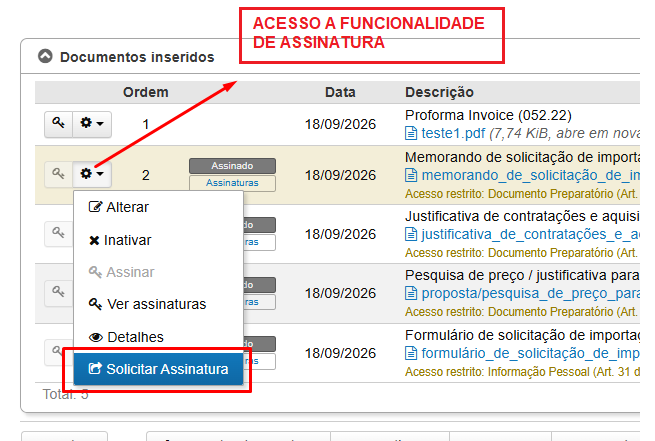
Para solicitar assinatura de um documento acesse o processo PEN no Portal Documentos, o no menu “Documentos inseridos” e clique no ícone em formato de “Engrenagem”.
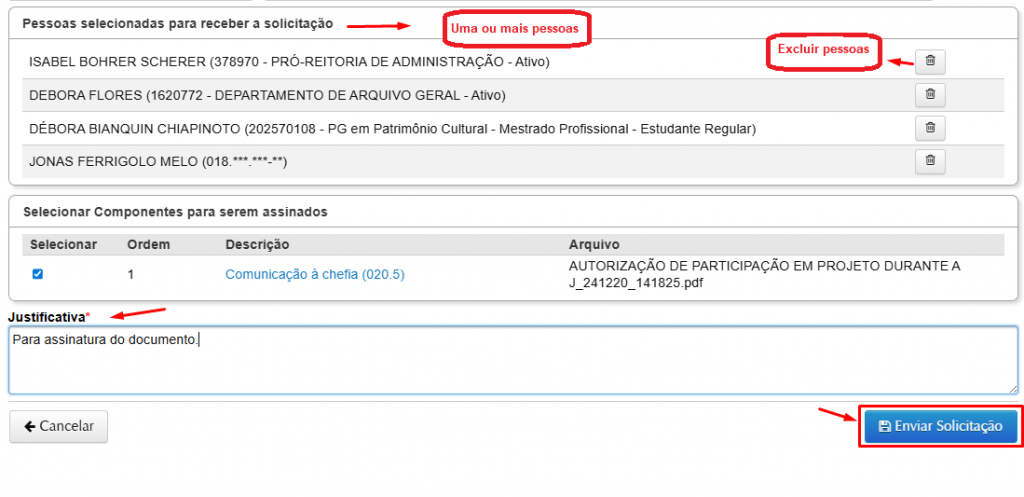
Selecione a opção “Solicitar Assinatura” para encaminhar o documento para assinatura.
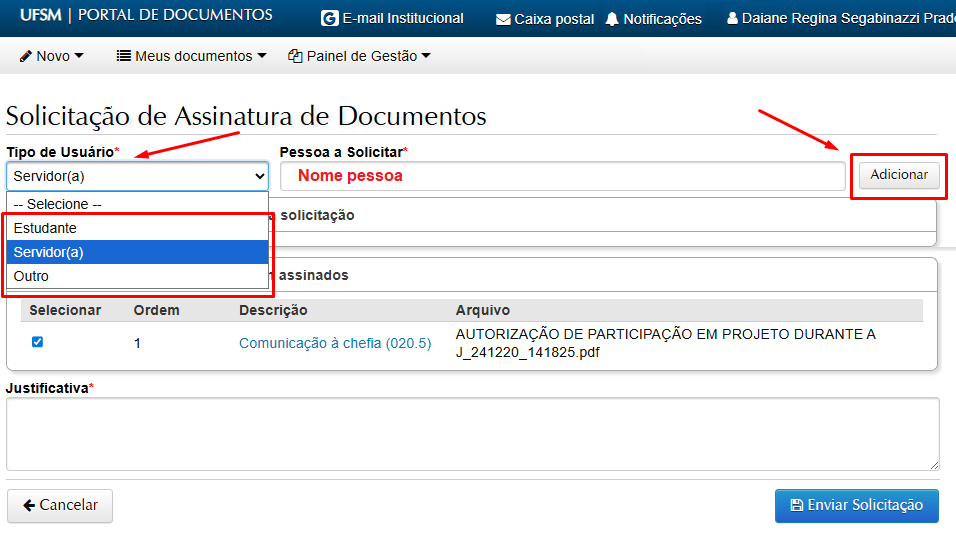
Na tela de Solicitação de Assinatura de Documentos, selecionar o tipo de usuário dentre as opções disponíveis.
- Servidor(a): servidores ativos e aposentados do quadro de pessoal da UFSM, com termo de assinatura ativo.
Após selecionar o tipo de usuário, digite o nome da pessoa a quem pretende-se enviar o documento, preencha a justificativa e clique em Adicionar.
Você pode solicitar a assinatura para uma ou várias pessoas simultaneamente.
Após adicionar a(s) pessoa(a), preencher o campo de justificativa e clicar em “Enviar Solicitação”.
Será enviado uma notificação automática para o e-mail institucional do usuário.
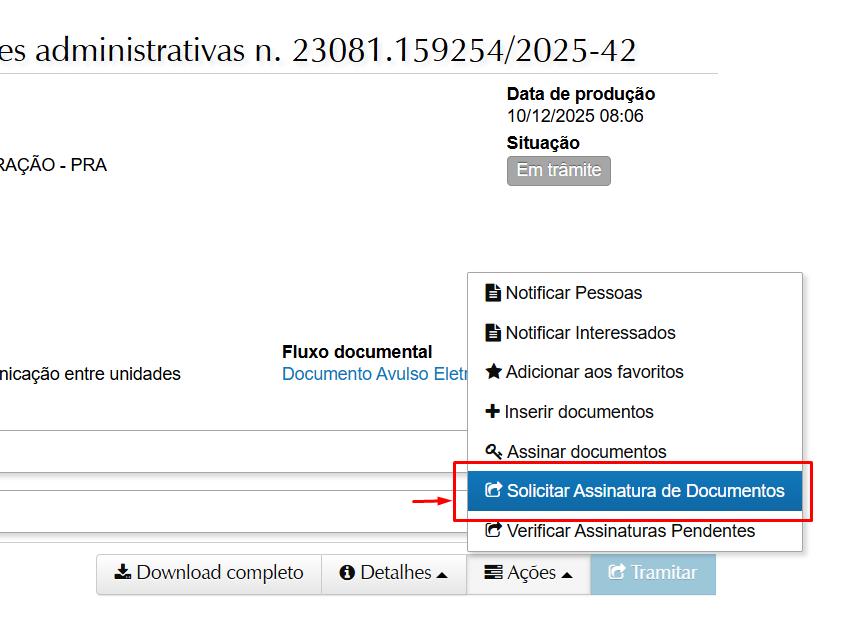
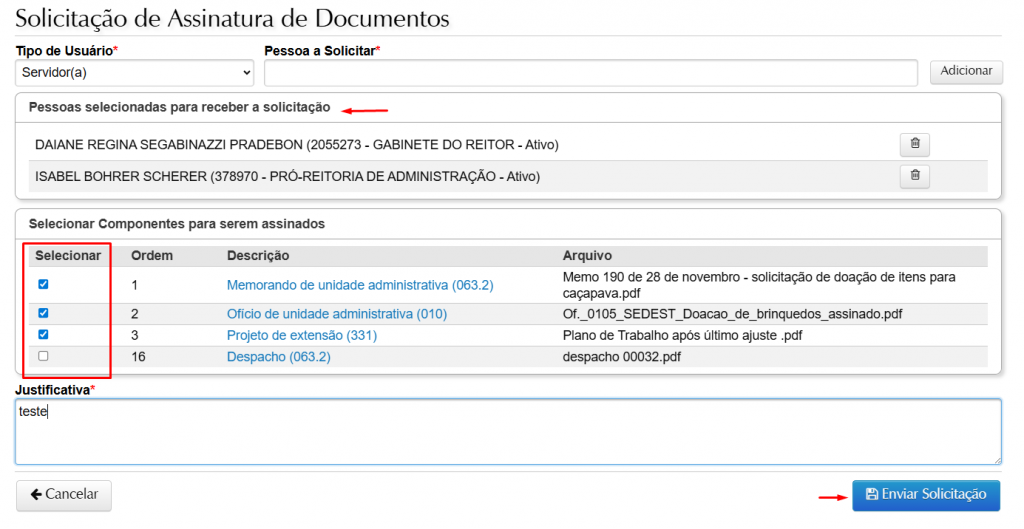
Também é possível solicitar a assinatura de vários componentes ao mesmo tempo, para isso vá no botão Ações > ‘Solicitar assinatura de documentos’.
Neta opção, adicionar a(s) pessoa(a) e selecionar todos os componetes que deseja solicitar a assinatura no processo.
Preencher o campo de justificativa e clicar em “Enviar Solicitação”.
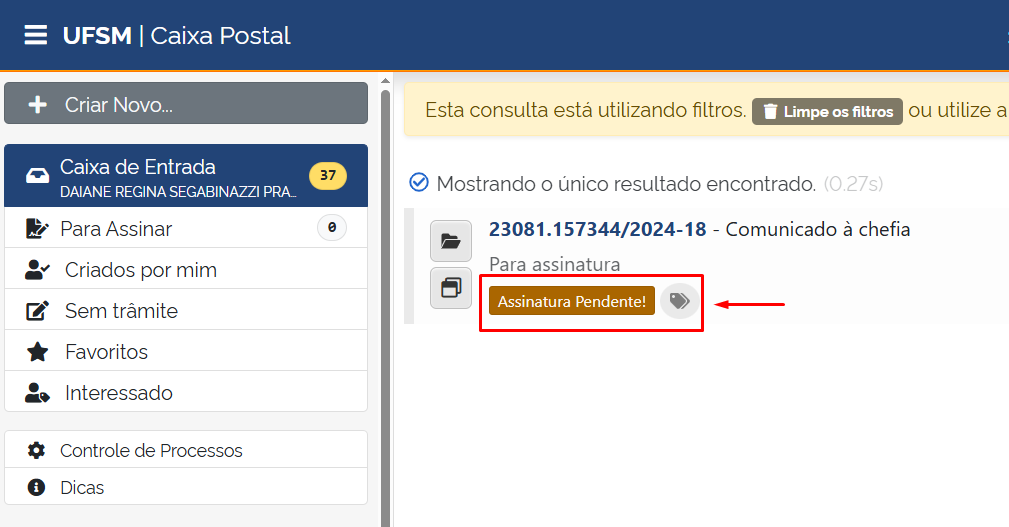
O processo não será tramitado, ficará na Caixa Postal da unidade ou do servidor(a) solicitante com o marcador “Assinatura Pendente!”.
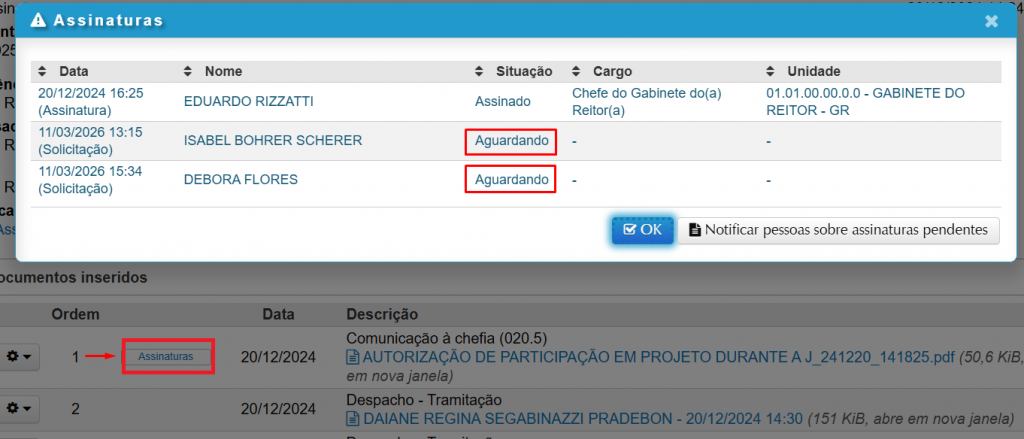
Também pode-se verificar o status da assinatura, ao abrir o processo, no ícone ‘Assinaturas’ ao lado do documento.
Você também pode notificar as pessoas sobre a pendência da assinatura. Esta notificação será enviado ao e-mail institucional do usuário.
O processo ficará bloqueado para trâmite até que todas as pessoas assinem o documento.
Caso seja necessária a tramitação, a solicitação de assinatura pode ser cancelada.
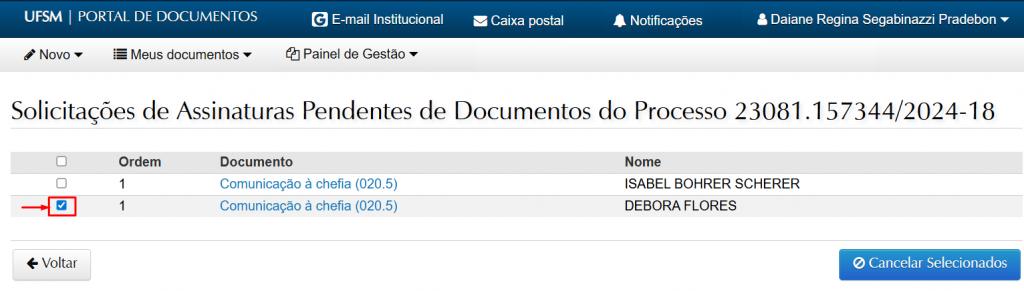
No menu ‘Ações’ do processo, selecione a opção “Verificar Assinatura Pendentes“.
Selecione o(s)s usuário(s) que deseja cancelar a solicitação e clique em “Cancelar Selecionados“.
OBS: Essa opção só está dis´ponível para quem ainda não realizou a assinatura do documento.
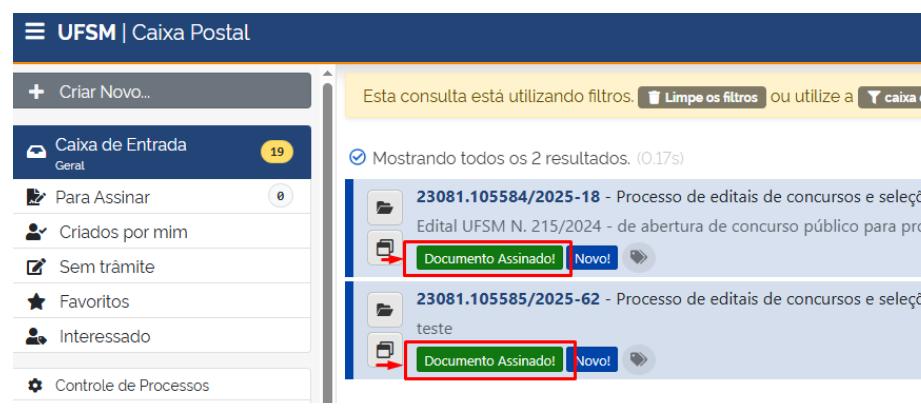
Após realizada a assnatura o processo exibirá um novo marcador com o status “Documento Assinado!”
Após conferência da assinatura, o processo poderá ser tramitado.
4 - Tramitação!
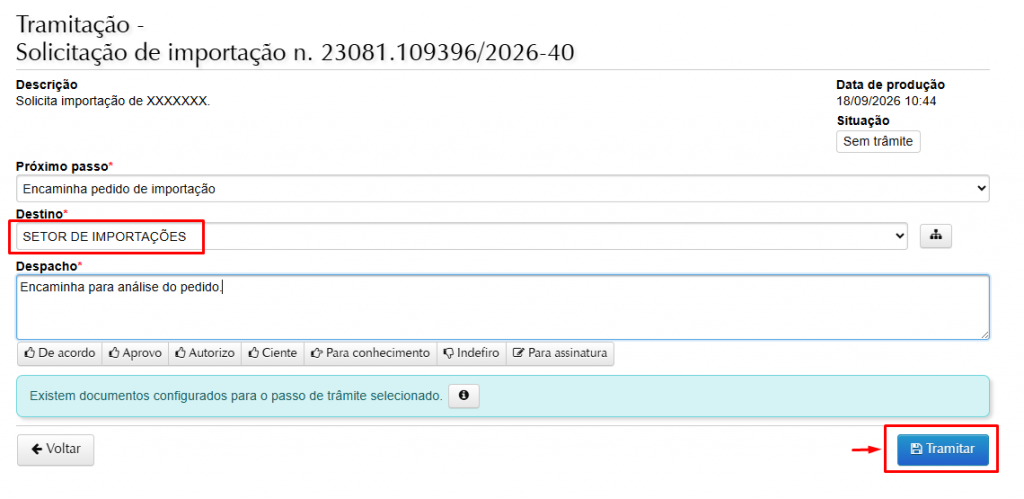
Após finalizar a inclusão da documentação e assinatura dos documentos, clique em ‘Tramitar’.
A tramitação do PEN de Solicitação de Importação seguirá o fluxo definido pelo Setor de Importações, sendo encaminhado primeiramente para a unidade 01.18.00.04.0.0 Setor de Importações – SETIMP, após, se tudo estiver correto, seguirá para abertura do Processo de Importação.