Ir para o conteúdo PEN Ir para o menu PEN Ir para a busca no site PEN Ir para o rodapé PEN
  • International
  • Acessibilidade
  • Sítios da UFSM
  • Área Restrita

Aviso de Conectividade Saber Mais

Início do conteúdo

Tutorial para Processo de cadastro e acompanhamento bolsista monitoria graduação

APRESENTAÇÃO

            Este tutorial tem o objetivo orientar a execução do processo de cadastro e acompanhamento de bolsistas de monitoria graduação, detalhando as atividades, os responsáveis, os pontos de decisão e os encaminhamentos necessários para formalizar a solicitação de cadastro de bolsista de monitoria; a conferência e validação da documentação apresentada; viabilizar o cadastramento do bolsista nos sistemas institucionais competentes; acompanhar a execução da bolsa ao longo do semestre.

           O processo envolve quatro atores principais: Orientador/a; Estudante; Unidade de Ensino; e Núcleo de Execução Orçamentária – NECO. Compete ao orientador/a: abrir o processo no PEN; coletar assinatura da/do estudante; conferir a documentação; encaminhar o processo para análise da unidade; realizar correções, quando necessário; incluir relatório de atividades; confeccionar e assinar o certificado; encaminhar o certificado para ciência da/do estudante. Compete ao estudante: assinar a documentação; corrigir informações, quando solicitado; corrigir dados bancários, quando solicitado; atestar ciência de recebimento do certificado. Compete à unidade: analisar a solicitação; verificar se há vagas e se os requisitos são atendidos; verificar necessidade de correções; realizar cadastro no SIE, quando for atribuição da unidade; encaminhar para cadastro no SIAFI ou no SIE/SIAFI; realizar desligamento no SIE, quando for atribuição da unidade; encaminhar desligamento para o SIAFI ou SIE/SIAFI; encaminhar para providências em casos específicos do acompanhamento. Compete ao NECO: cadastrar no SIAFI; cadastrar no SIE/SIAFI, quando o fluxo assim demandar; realizar correções no cadastro SIE/SIAFI ou somente SIAFI; realizar desligamento no SIE/SIAFI ou somente SIAFI.

IMPORTANTE!

Solicitamos não realizar abertura de “processo teste”, pois esta é uma área de produção e os processos criados integram o painel de gestão de processos e métricas de gestão.


A assinatura dos documentos deve ser realizada dentro do próprio sistema PEN.

Em caso de assinatura eletrônica ainda não cadastrada, acesse as orientações AQUI

Para verificar o fluxo do passo a passo do processo: 

Cadastro e acompanhamento de bolsista de monitoria de graduação (ufsm.br)
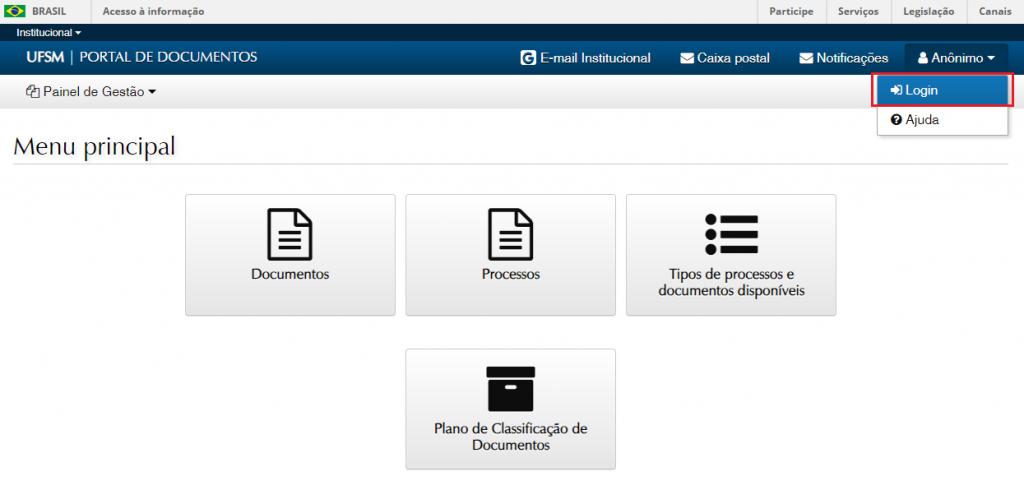
1 – Acessar o Portal Documentos e efetuar login, com o número do SIAPE e a senha dos portais institucionais.

2 – Na barra superior, selecionar o botão ‘NOVO’, ‘Processo’:

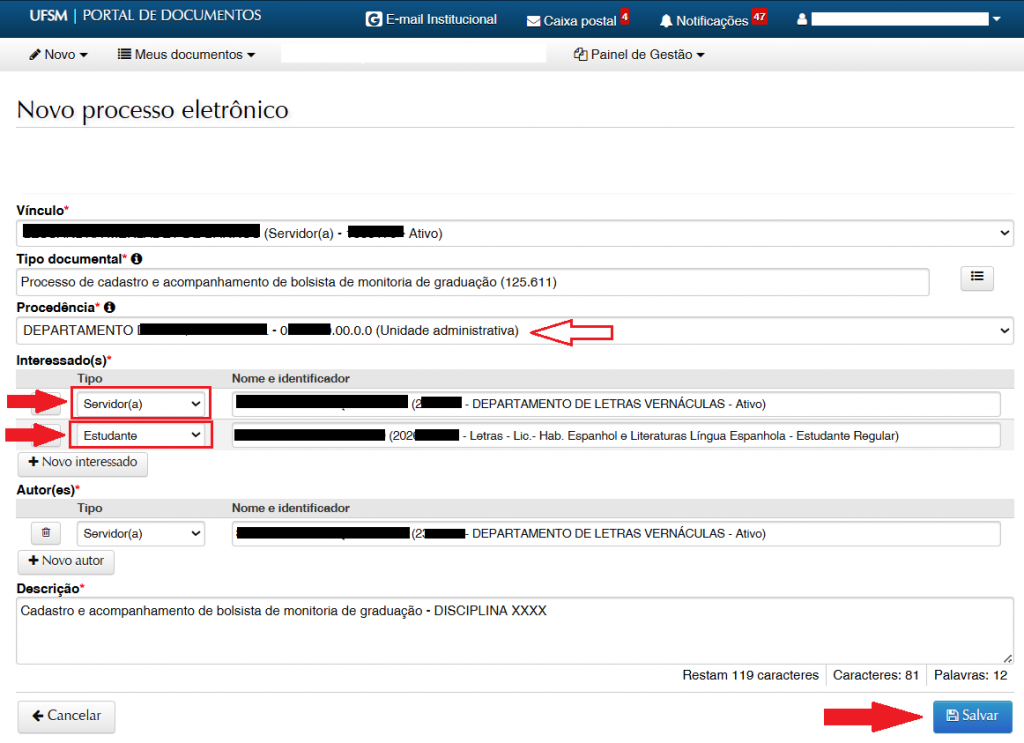
3 – No campo “Tipo Documental”, procurar e selecionar ‘Processo de cadastro e acompanhamento de bolsista de monitoria de graduação’ 

IMPORTANTE! Para não ocorrer prejuízos na tramitação do processo, 

No campo “Interessado(s)”, deve ser informado:

  • Tipo: Servidor(a) — correspondente ao/à orientador(a);
  • Tipo: Estudante — correspondente ao/à monitor(a).

e, após, clicar em “Salvar”.
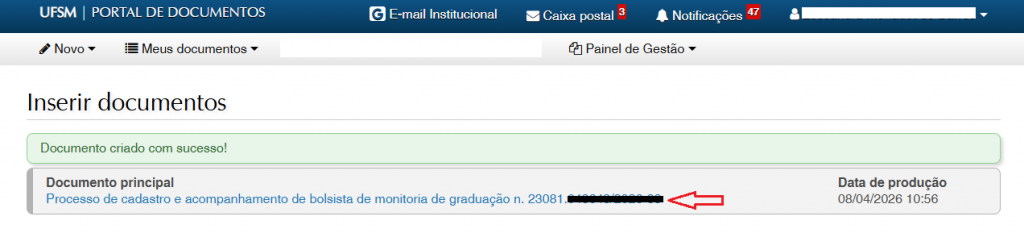
4 – Após salvar, é criado um Número Único de Protocolo – NUP, pelo qual pode-se acompanhar a tramitação através da consulta processos, no Portal Documentos.

4.1 – Também é possível acompanhar o andamento no menu ‘Meus Documentos’, em ‘Interessado’.

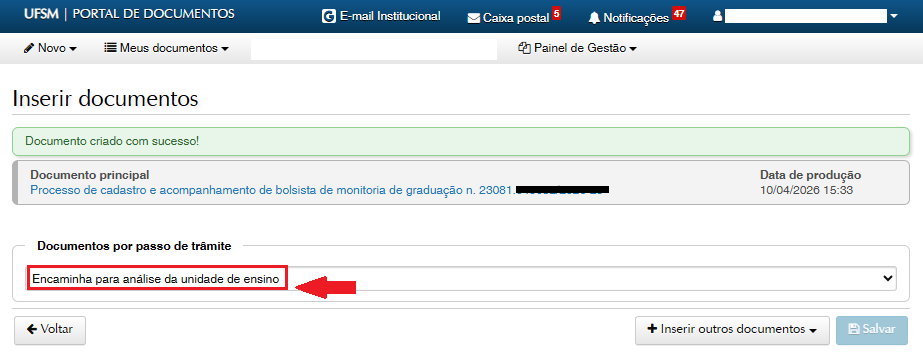
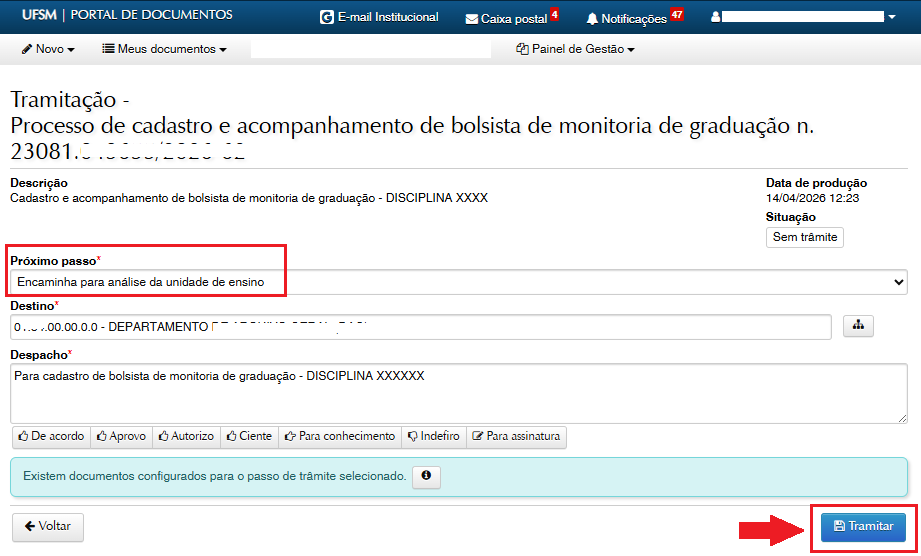
4.2 – Escolha o passo de trâmite: “Encaminha para análise da unidade de ensino”

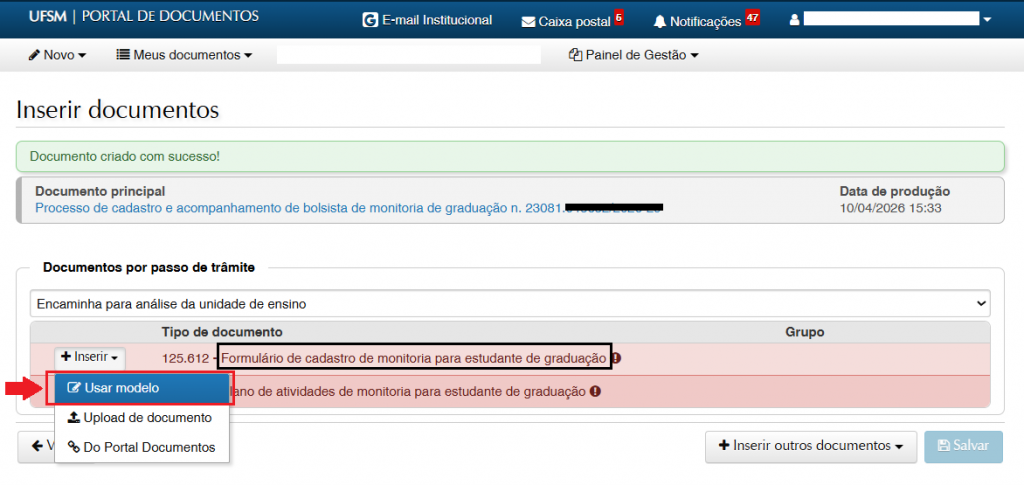
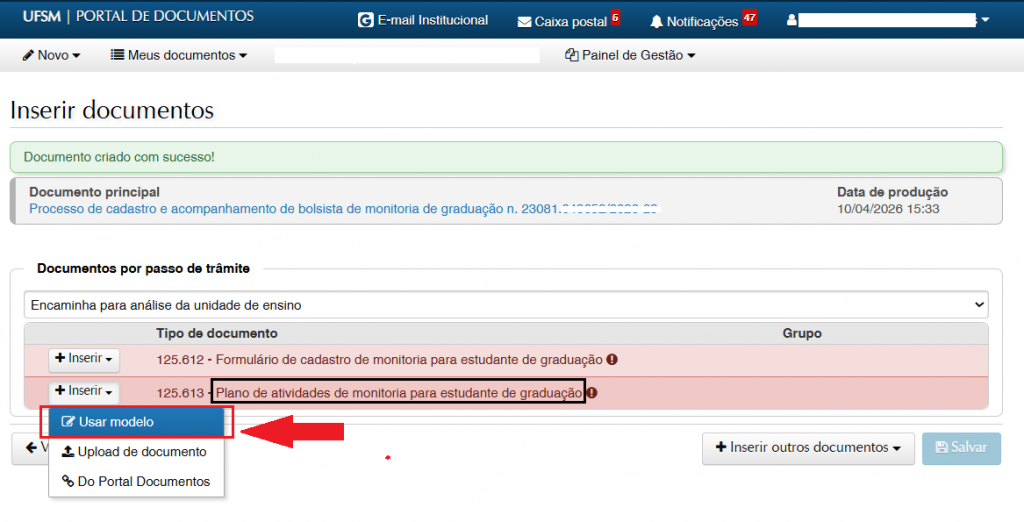
5 – Na tela ‘Documentos’ já aparecem quais os documentos são obrigatórios, sendo que não é possível avançar sem que estes sejam incluídos.  Para inserir o tipo de documento ‘Formulário de cadastro de monitoria para estudante de graduação’, você deve clicar no ícone  “+Inserir”, que aparece à frente do documento e escolher a opção “Usar modelo”.


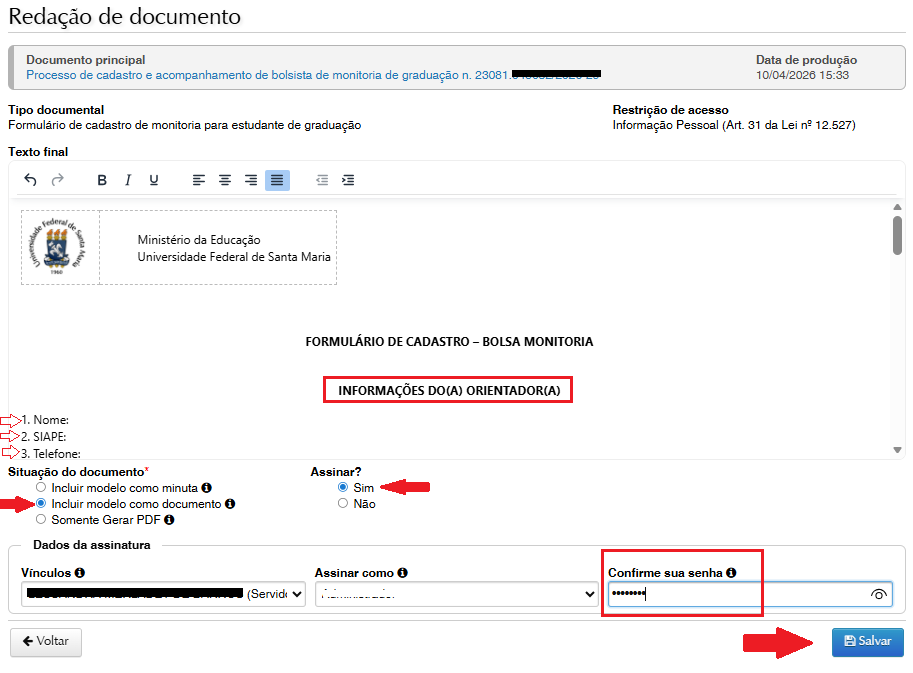
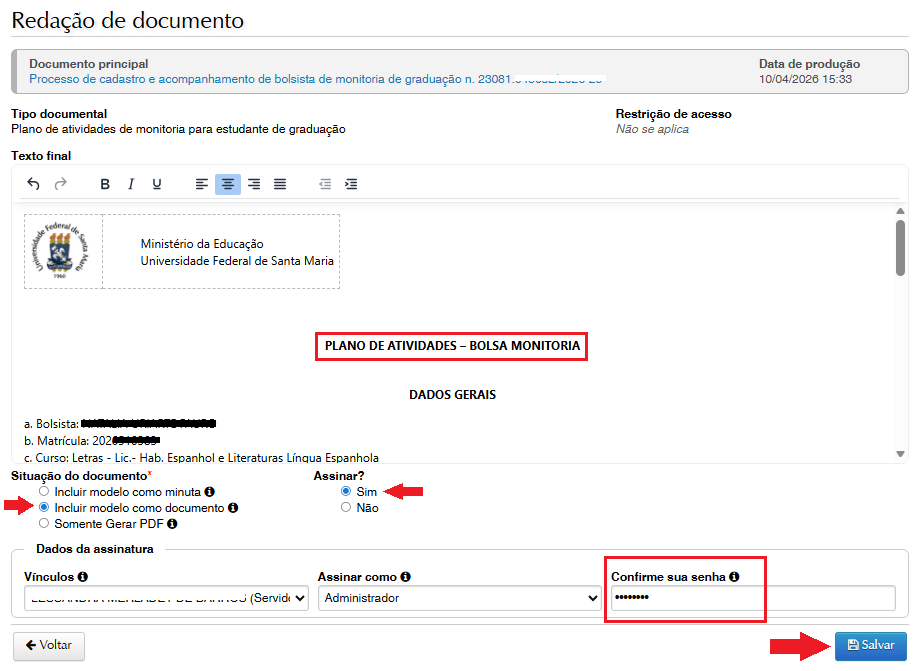
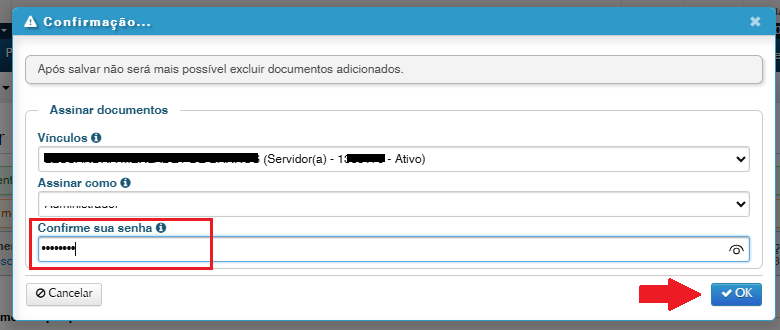
5.1 – Na sequência Preencha as informações pertinentes no modelo disponibilizado, dentro do próprio processo, para o Formulário de cadastro de monitoria para estudante de graduação. Clique em “Incluir modelo como documento” (em ‘Situação do documento’) e “Sim” na pergunta: ‘Assinar?’ (necessária a assinatura do Termo de Concordância no Portal Usuário, caso ainda não tenha efetuado veja o tutorial AQUI); Para finalizar e gerar um PDF baseado no modelo, incluindo-o no processo basta Confirmar sua senha e clicar em ‘Salvar’.

5.2 – E, por fim da etapa de inserir documentos, preencher o modelo para o Plano de atividades de monitoria para estudante de graduação.

5.2 – E, por fim da etapa de inserir documentos, preencher o modelo para o Plano de atividades de monitoria para estudante de graduação.

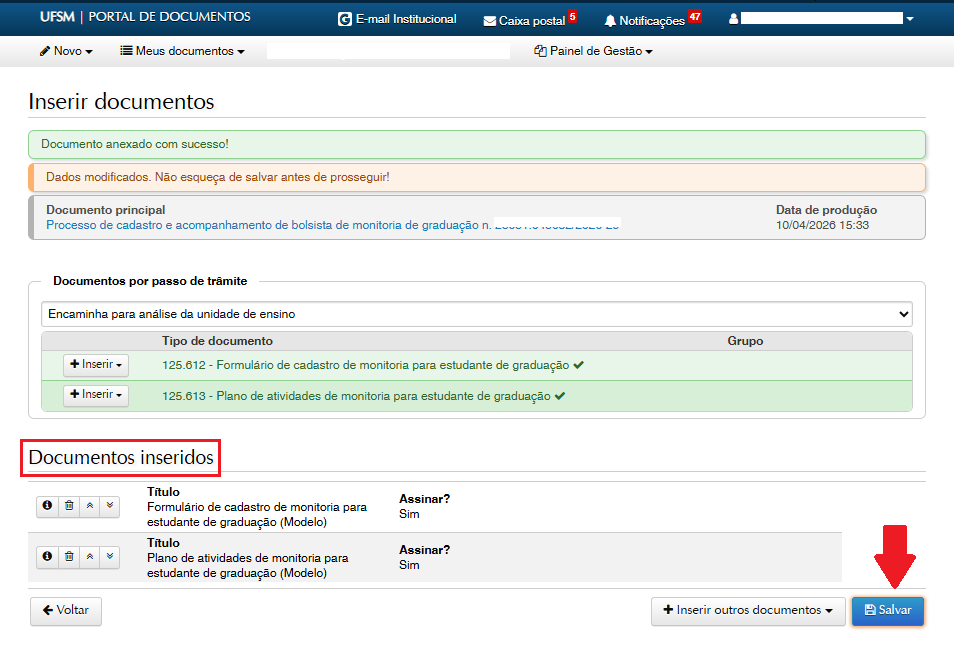
5.3 – Ao finalizar a inclusão do(s) documento(s), clicar em Salvar

IMPORTANTE! Após Salvar, o(s) documento(s) não poderá(ão) ser mais removido(s).
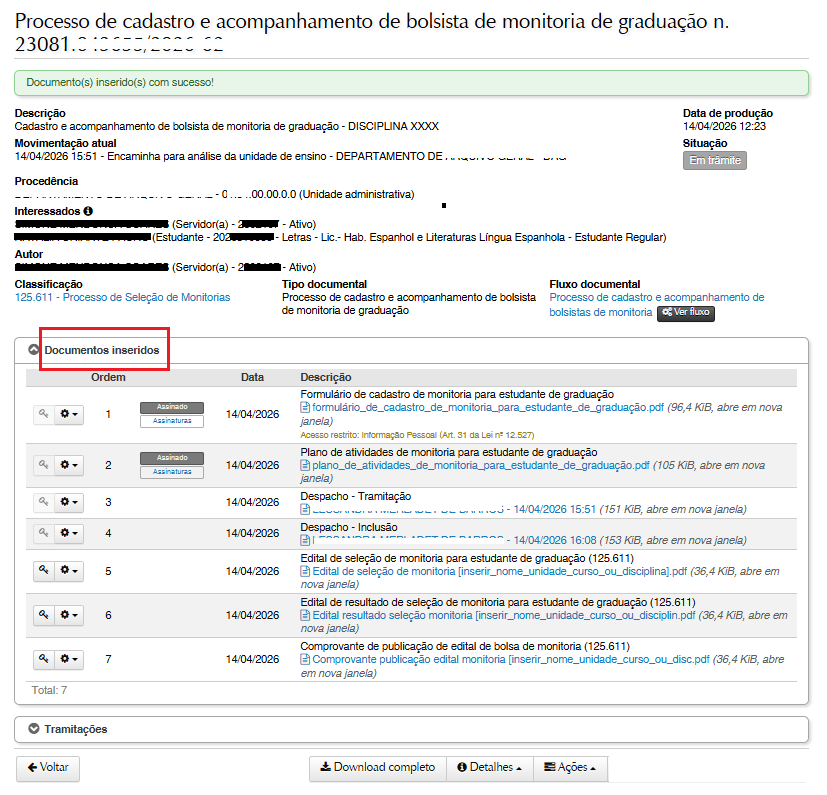
5.4 – Após conferência, para dar andamento ao processo, proceder-se-á ao uso da Nova Funcionalidade do PEN-SIE: Solicitação de Assinatura de Documento

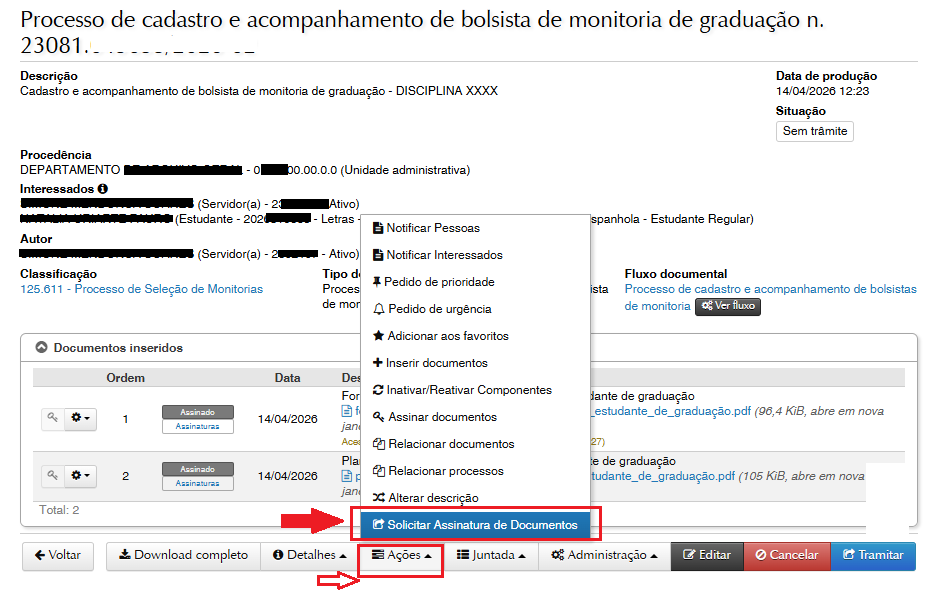
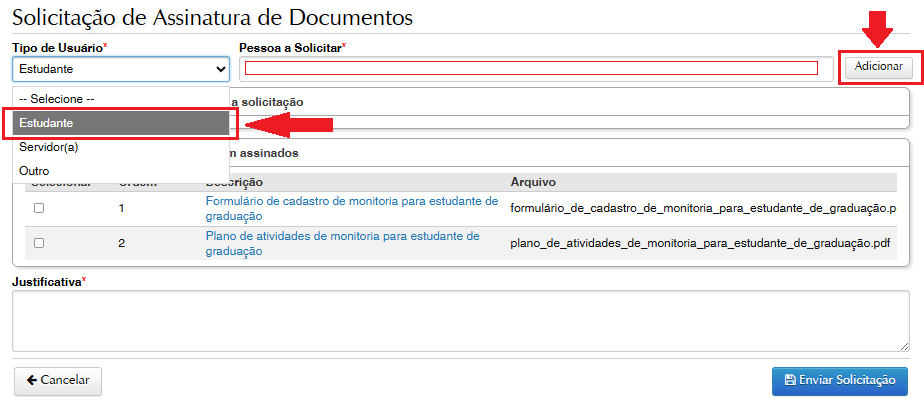
6 – Para coletar a assinatura da/do bolsista de monitoria, sem tramitar o processo, há a  Nova Funcionalidade do PEN-SIE: Solicitação de Assinatura de Documento, em que os documentos podem ser enviados para coleta de assinaturas sem a necessidade de tramitar o processo para outra pessoa apenas para assinatura. Para isso vá no botão Ações > ‘Solicitar assinatura de documentos’.

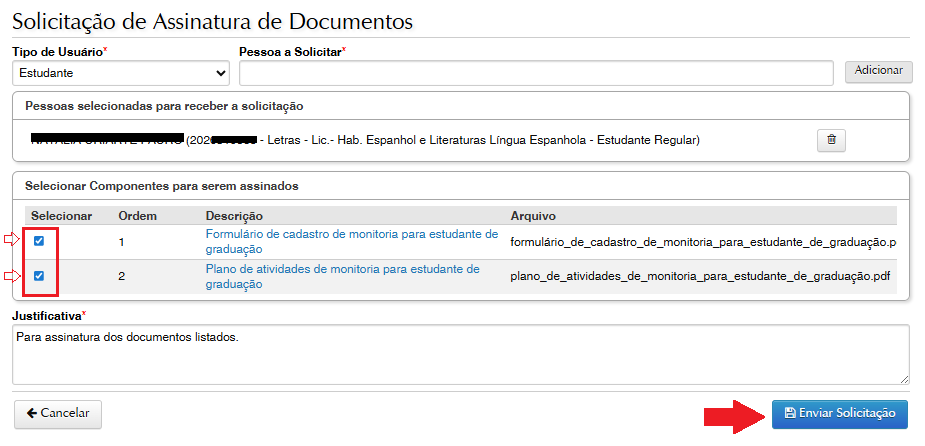
6.1 – Nesta opção, adicione a/o estudante bolsista que deseja solicitar a assinatura no processo.

6.2 – Preencher o campo de justificativa e clicar em “Enviar Solicitação”.

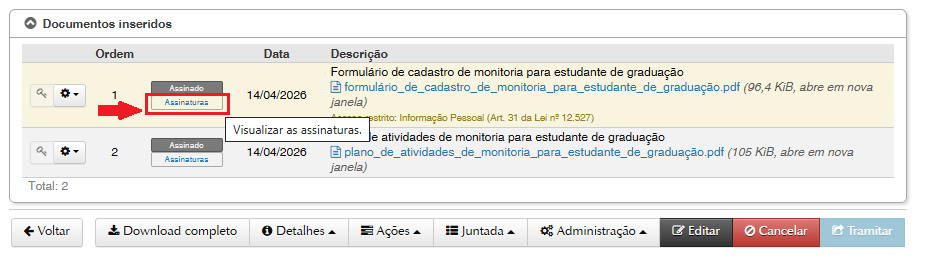
6.3 – É possível verificar o status da assinatura, ao abrir o processo, no ícone ‘Assinaturas’ ao lado do documento.

Você também pode notificar as pessoas sobre a pendência da assinatura. Esta notificação será enviada ao e-mail institucional do usuário.

ATENÇÃO! O processo ficará bloqueado para trâmite até que a/o bolsista assine os documentos.

7 – Recebimento [pela/o estudante bolsista] do documento Para Assinar! Após acessar a Caixa Postal, na barra lateral da página, estará disponível o botão “Para Assinar” indicando ao lado a quantidade de documentos que aguardam a assinatura.

7.1 – Clique no ícone em forma de caneta para ter uma pré-visualização do documento.

Nesta tela também é possível ter acesso ao processo na íntegra, fazer Download do componente enviado para assinar ou recusar a assinatura, mediante justificativa, caso seja necessário.

Também é possível realizar a assinatura em todos os documentos de uma única vez, sem precisar abrir um por um. Para isso, na Caixa Postal marque todos os que deseja assinar, conforme imagem abaixo e selecione a opção “Assinar marcados”.

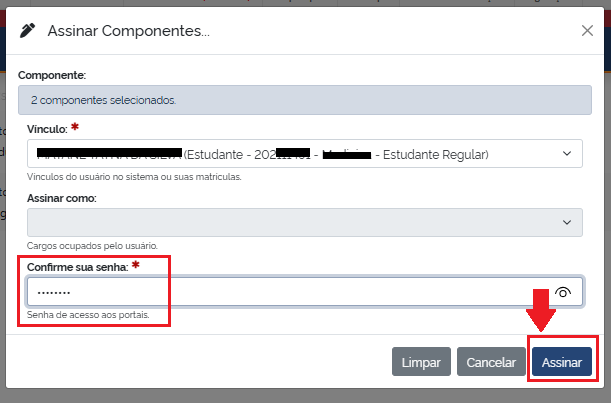
7.2 – Para assinar será solicitada a confirmação de suas credenciais. Selecione o vínculo, confirme a sua senha e clique em “Assinar”.

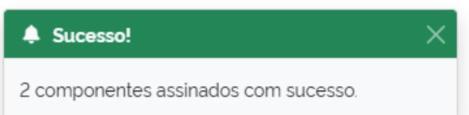
7.3 – Será exibida uma mensagem no canto inferior direito da página de assinatura realizada. Não será necessária mais nenhuma ação no processo.

8 – Tramitar [orientador/a] para unidade de ensino adicionar demais documentos e dar prosseguimento no cadastro.

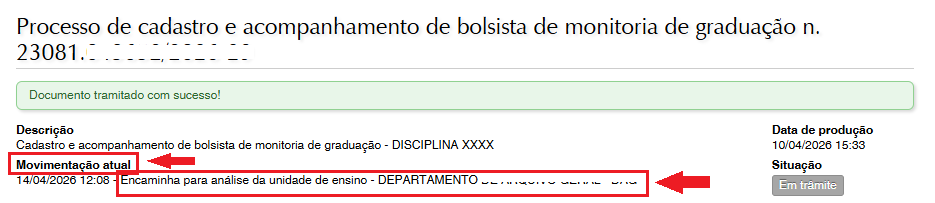
8.1 – Movimentação atual do processo poderá ser consultada em: 

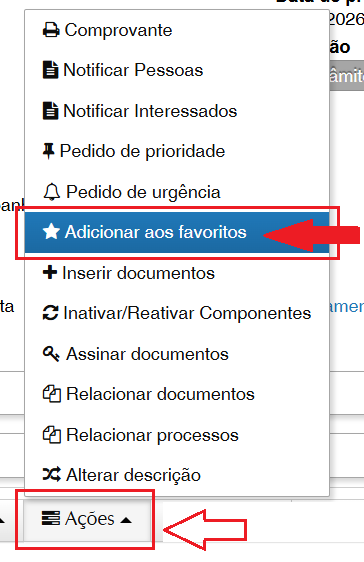
9 –  DICA!

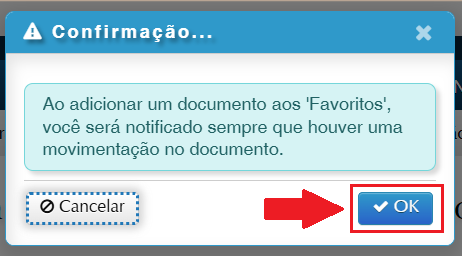
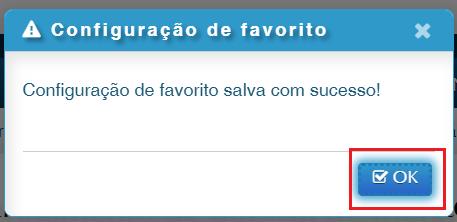
No botão ‘Ações’, é possível ‘Adicionar aos Favoritos‘, assim você será notificado(a) sempre que houver uma movimentação no processo

_mao com caneta

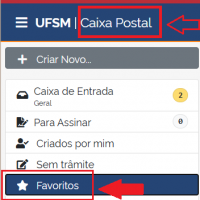
9.1 – Além de possibilitar a localização do processo através do menu ‘Meu Documentos’ > ‘Favoritos’, encontrado no portal Documentos. Ou na barra lateral da caixa postal.

TELA11~2

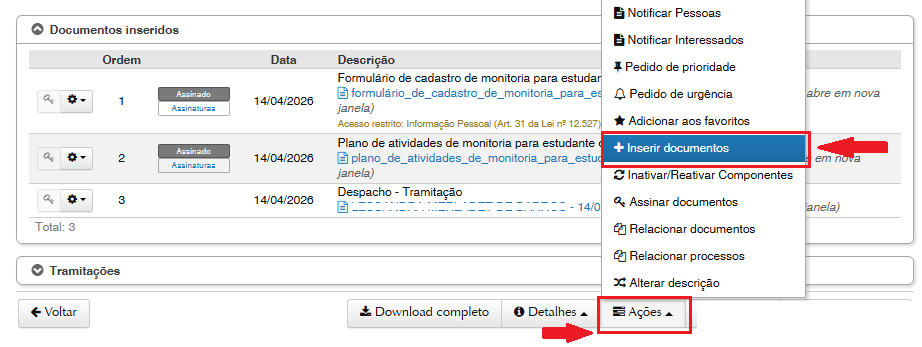
10 – Estando de acordo a documentação já tramitada, para a Unidade de ensino inserir os demais documentos, clicar em “Ações” > “+Inserir documentos”:

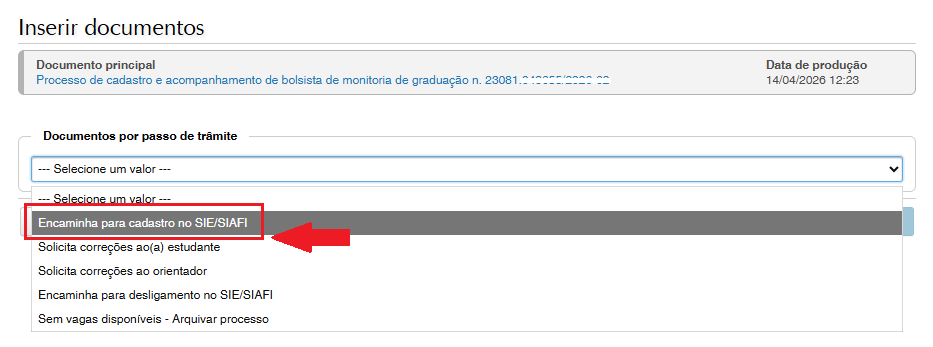
10.1 – Escolher o passo de fluxo “Encaminha para cadastro no SIE/SIAFI”:

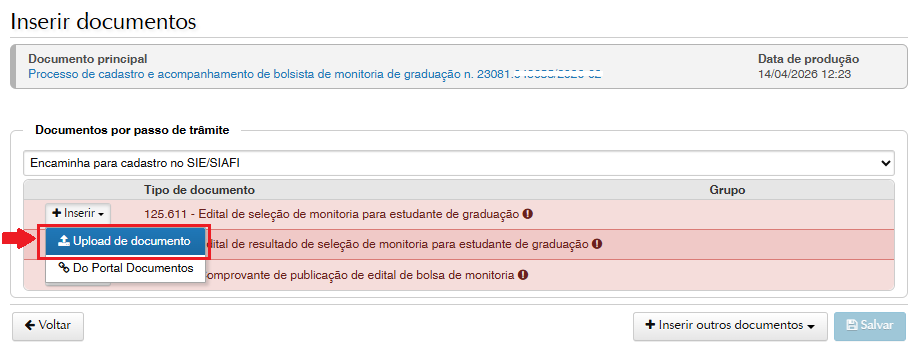
10.2 – Clicar em +Inserir” > “Upload de documento”, para cada um dos documentos obrigatórios:

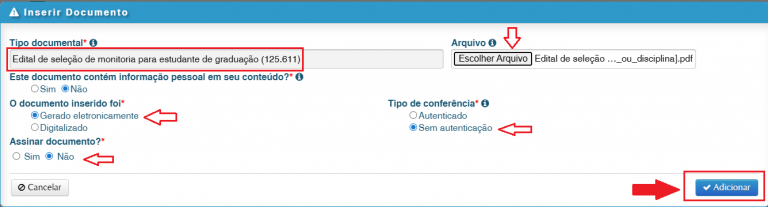
10.3 –  Inserir o arquivo desejado (em formato .pdf) em “Escolher Arquivo”, preencher as opções correspondentes e clicar em “✔Adicionar

10.3.1 – Tipo documental: já virá preenchido, conforme opção escolhida na tela anterior;

10.3.2 – Restrição: será aplicada automaticamente pelo sistema;

10.3.3 – Arquivo: realizar o upload do arquivo, que deverá ser no formato PDF, não ultrapassando o limite de 25MB;

10.3.4 – O documento inserido foi: 

  • Gerado eletronicamente (se o original estiver sendo elaborado a partir de um editor de textos e salvo em PDF ou se já tiver sido baixado em PDF) ou 
  • Digitalizado (se o original for em papel e/ou scaneado antes de ser inserido);

10.3.5 – Tipo de conferência:

  • Para gerado eletronicamente, marcar a opção ‘Sem autenticação’ para os que não possuem assinatura digital prévia (um PDF simples). Marcar ‘Autenticado’ somente se o documento já tenha alguma assinatura digital antes de ser incluído no sistema;
  • Para Digitalizado, marcar original para documento em papel e, posteriormente, digitalizado (como o caso de documentos assinados a punho);

10.3.6 – Responsável pela guarda (somente para digitalizado)

  • Marcar Interessado, se documento original em papel e ficar sob guarda do interessado;
  • Marcar a UFSM e selecionar o nome da Unidade, se for documento gerado eletronicamente ou se o original ficar sob guarda da UFSM;

10.3.7 – Assinar documento

  • Marcar Sim, se for assinar eletronicamente o documento (somente para quem já efetuou a assinatura do Termo de Concordância no Portal Usuário, veja o tutorial AQUI); 
  • Marcar Não, se não é necessária a assinatura (casos de editais ou outros documentos que já constam assinatura);
  • Caso apareça “Assinatura não disponível”, sua assinatura eletrônica ainda não está cadastrada, acesse as orientações AQUI


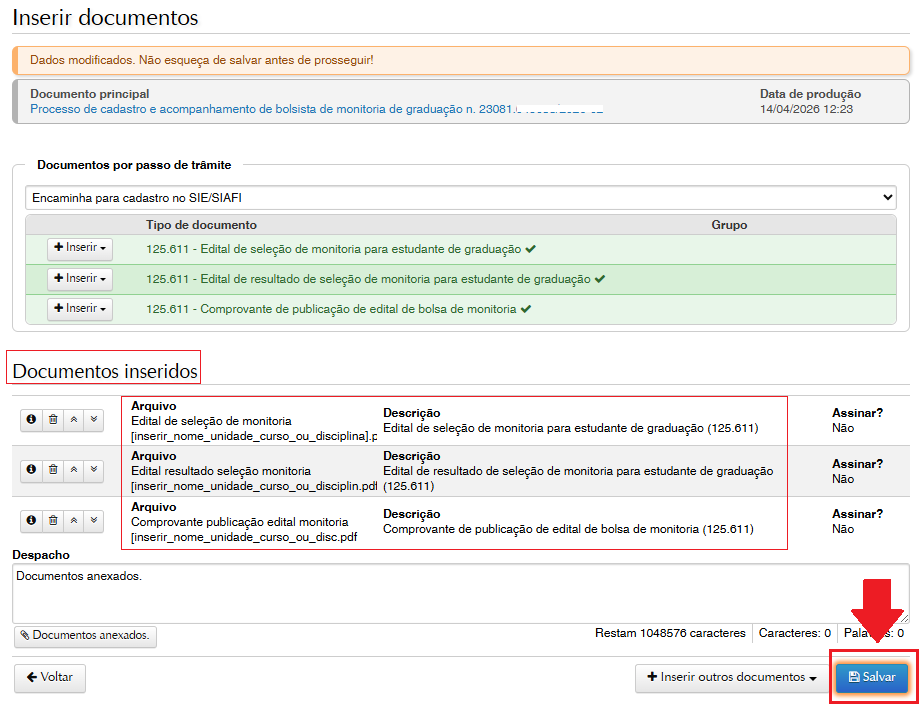
10.4 – Conferir os Documentos inseridos e clicar em “Salvar”

Confira no ícone de ‘Detalhes’ se você selecionou o arquivo correto para cada tipo de documento e, caso necessário, exclua o arquivo e inclua novamente antes de salvar.


➧ Nas setas, ainda é possível controlar a ordem de inclusão dos arquivos.


➧ Os documentos que já foram selecionados para inclusão ficarão com marcação verde.

➧ Após Salvar, o(s) documento(s) não poderá(ão) ser mais removido(s).
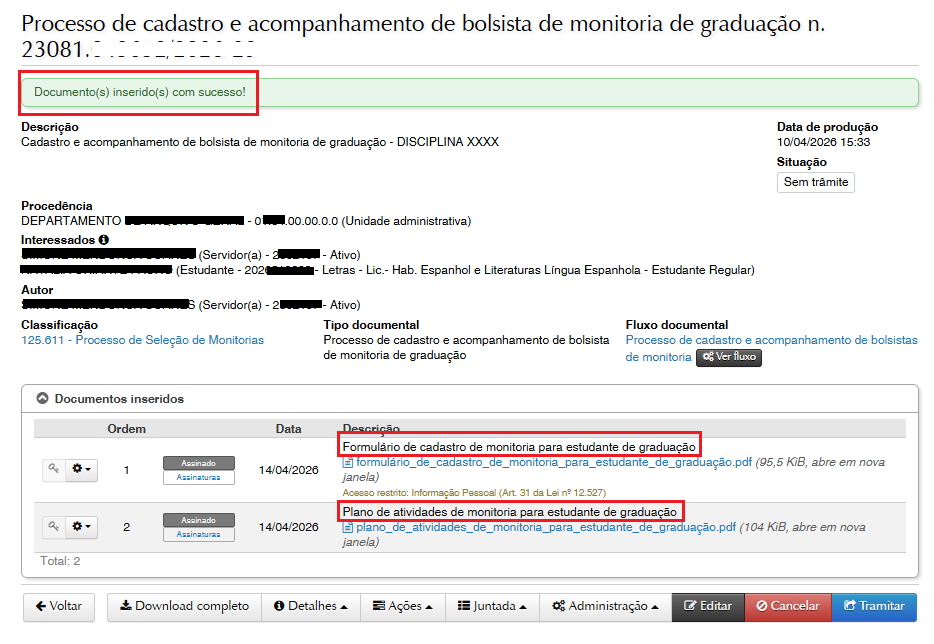
11 – Após conferência, para dar andamento ao processo, basta clicar no botão ‘Tramitar.

➧ Caso precise incluir mais documentos, clique no botão Ações, “+Inserir documentos”.

➧ Caso seja necessário assinar algum documento, basta clicar na aba “Documentos inseridos” e clicar no botão em formato de ‘chave’        ao lado do mesmo.

Na sequência, o campo ‘Próximo passo’ será :

➧ “Encaminha para cadastro no SIE/SIAFI”; e o campo “Destino” também estará, automaticamente, selecionado de acordo com a unidade orçamentária vinculada à unidade de ensino;

➧ O campo ‘Despacho’ fica livre para digitar algo ou pode-se escolher um dos botões pré-estabelecidos;

➧ Para encaminhar o processo basta clicar no botão ‘Tramitar’.

12 – Em caso de dúvidas sobre o PEN-SIE, contatar a equipe do DAG pelo e-mail pen@ufsm.br


Acompanhe as novidades na página ufsm.br/pen.