- Tutorial sobre a tramitação para homologação e assinatura eletrônica de atas.
Passo a passo
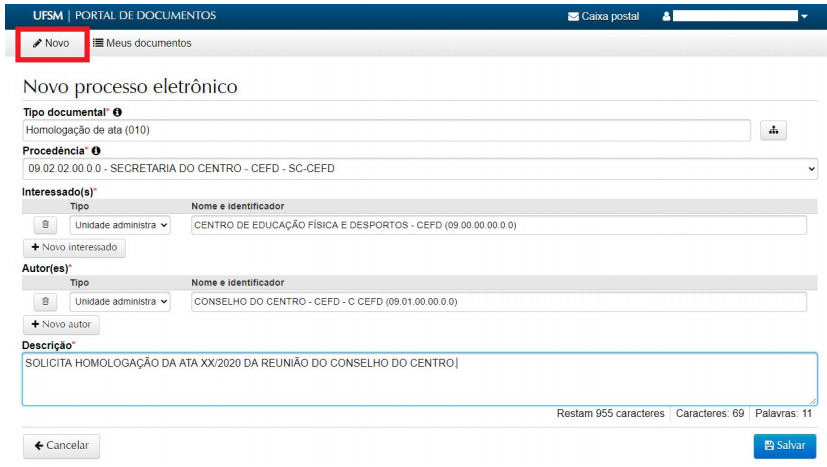
1. Acessar o Portal Documentos e efetuar login, após selecionar a opção ‘Novo’
2. Preencher os campos:
2.1. Tipo Documental: ‘Homologação de Ata’ ou ‘Homologação de Ata de Banca de Defesa de Pós-Graduação’;
2.2. Procedência: Preenchimento automático com a unidade do usuário logado; Se o usuário tiver autorização em mais de uma unidade e deseja encaminhar a ata para um grupo de comissão/colegiado/conselho criado, selecionar sempre a unidade responsável pelo órgão colegiado. Caso contrário o mesmo não será localizado ao tramitar – item 8.2;
2.3. Interessado: Unidade/Subunidade ou Aluno nos casos de Bancas;
2.4. Autor: Unidade/Subunidade (PPGS para Bancas); O grupo de um órgão colegiado criado só será encontrado, posteriormente, na tela de tramitação, na opção “tramitação para comissão” (ver item 8.2);
2.5. Descrição: Complementação da descrição padrão.
3. Após salvar, é criado um Número Único de Protocolo – NUP, que deve ser anotado para acompanhar a tramitação no Portal Documentos.
4. A tela seguinte é a de inserção dos documentos, sendo que a Ata é elemento obrigatório.
- Pode-se incluir um memorando de orientações para as pessoas que irão receber o documento para assinatura. O memorando não necessita ser impresso, pois pode ser assinado eletronicamente no sistema.
- Caso for necessário, pode-se acrescentar documentos não previstos no item ‘inserir outros documentos’.
- Estão dispon´íveis vários tipos de Atas já identificadas pelo DAG. Deve-se selecionar a específica para cada caso. Se não estiver disponível a opção necessária, basta incluir em outros documentos, e solicitar o cadastramento nos serviços da página do PEN (disponível aqui).
- Nos casos de Bancas de Defesas, pode-se optar por tramitar sem a Ata, para que o orientador inclua o arquivo. Neste caso, a Secretaria pode apenas incluir em Memorando com as orientações necessárias.
- Em casos de Defesas por Parecer, basta incluir o Arquivo na referida identificação, sem a necessidade de Ata.
5. Ao fazer o upload dos documentos, deve-se informar que o documento foi ‘gerado eletronicamente’ e ‘sem autorização’, pois será posteriormente assinado.
- A guarda do documento é da UFSM, e irá buscar a unidade que está incluindo o mesmo.
- Na pergunta se o documento é assinado, deve-se analisar se a pessoa que está incluindo já irá efetuar a assinatura, caso o contrário, marcar não.
- A pergunta sobre informações pessoais não são aplicáveis às Atas, que não devem constar dados pessoais na sua elaboração por ser um documento de acesso público.
6. A Homologação poderá ser tramitada após a inclusão dos documentos necessários, que após serem salvos, não poderão mais ser removidos.
- Portanto, confira no ícone ‘detalhes’ se você selecionou o arquivo correto, e caso necessário exclua arquivos antes de salvar.
- Também é possível alterar a ordem dos arquivos antes de salvá-los.
7. Uma vez incluídos os documentos necessários, basta tramitar para a coleta das assinaturas necessárias.
8. Na tela de tramitação, é possível enviar a homologação da ata para assinatura eletrônica individual de usuários internos do SIE (servidores e alunos da UFSM) e usuários externos ou para um grupo específico de pessoas cadastradas. No caso dos externos, basta proceder previamente o cadastramento no item 15.
- No caso dos externos, basta proceder previamente ao cadastramento detalhado no item 16.
- Existem três opções para envio da homologação às pessoas que devem assinar a ATA:
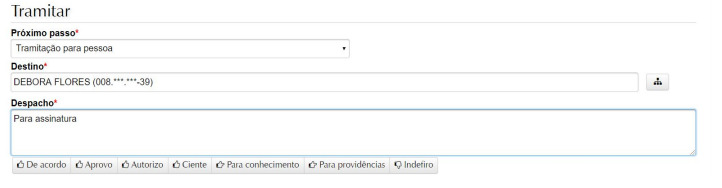
8.1. Tramitar pessoa a pessoa, individualmente (somente membros da UFSM): selecionar destino “Pessoa“, realizar busca nominal e selecionar a pessoa (servidores e alunos da UFSM) que irá receber em sua caixa postal.
- No despacho, indicar que é para assinatura da ata, e demais informações pertinentes.
- Sugere-se que cada pessoa que assinar, tramite para a pessoa seguinte.
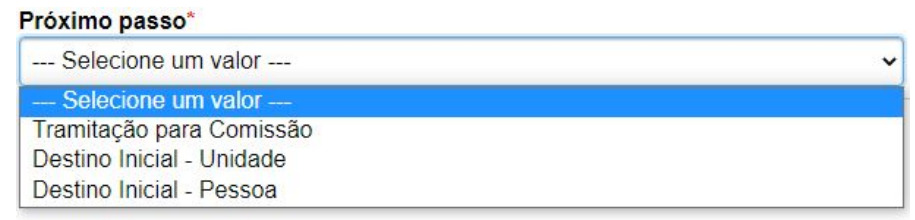
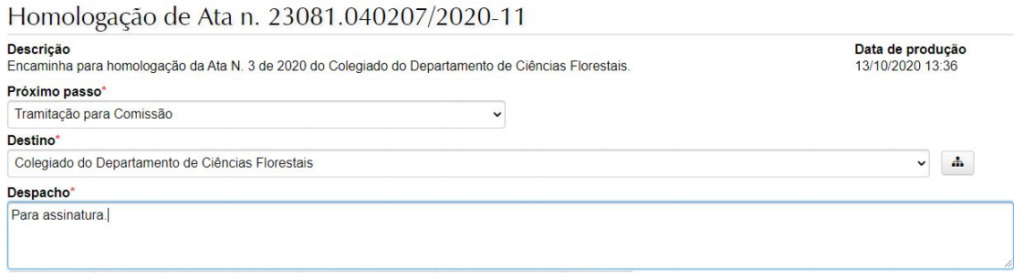
8.2. Tramitar para grupo de pessoas: selecionar “Tramitação para comissão“, localizar e selecionar grupo cadastrado previamente.
- É necessário contatar o DAG (pen@ufsm.br) para cadastrar os grupos, efetuar as autorizações e receber maiores orientações sobre os procedimentos de credenciais e manutenção das autorizações;
- As coordenações dos PPG’s já tem tem autorização prévia para o cadastramento das bancas relacionadas aos seus cursos. É necessário cadastrar a Banca, para depois proceder à tramitação. Maiores detalhes no Tutorial de Cadastro de Comissões/Bancas;
- Se tiver algum membro externo para adicionar ao grupo, solicitar que a pessoa faça o cadastro prévio no item 15.
- Apenas a unidade cadastrada como responsável conseguirá tramitar documentos para este grupo. Por isso, ao abrir processo de Homologação de Ata, sempre selecionar na procedência a unidade correta, de acordo com o item 2.2;
- Todos os membros cadastrados receberam ao tempo em sua caixa postal a ata do órgão colegiado ou banca, não sendo necessário tramitar uma a uma. Como a pessoa já estaria habilitada na caixa postal daquele órgão colegiado/banca, ela apenas iria abrir a Homologação em sua caixa postal e proceder a assinatura;
- Somente o membro cadastrado como presidente conseguirá tramitar novamente a ata após a assinatura dos membros, os demais poderão apenas assinar.
8.3. Tramitar para usuários externos, individualmente (pessoas externas à UFSM, cadastradas no PEN-SIE – item 15)
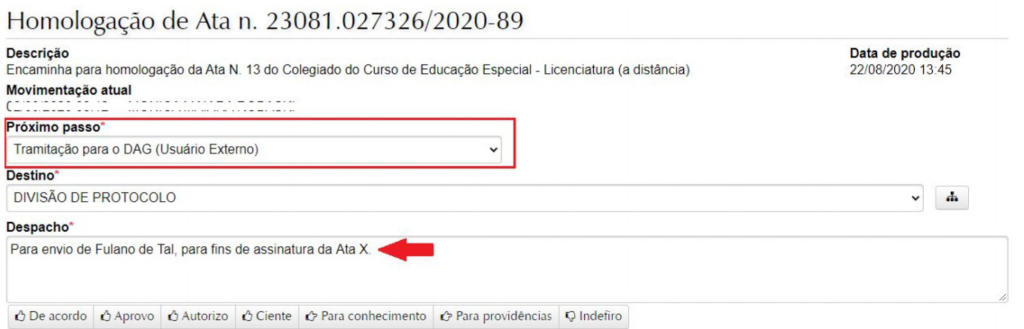
- Para tramitar aos usuários externos (pessoas que não possuem vínculo com a UFSM) deve-se selecionar a opção “Tramitação para DAG (Usuários Externos)” – Esta opção aparecerá somente após o primeiro trâmite – e informar no despacho o Nome da pessoa ao qual o processo deverá ser encaminhado, indicar que é para assinatura da ata, e demais informações pertinentes.
9. Assim que a pessoa receber em sua Caixa Postal, poderá abrir a Homologação de ata para visualizar os documentos e proceder a assinatura.
10. A funcionalidade da Assinatura Eletrônica está disponível para todos que já tiverem efetuado a concordância do Termo, no Portal do Usuário, no ícone “Assinatura Eletrônica”. As orientações para habilitar a Assinatura Eletrônica estão no site do PEN-SIE, em “Apoio ao Usuário”.
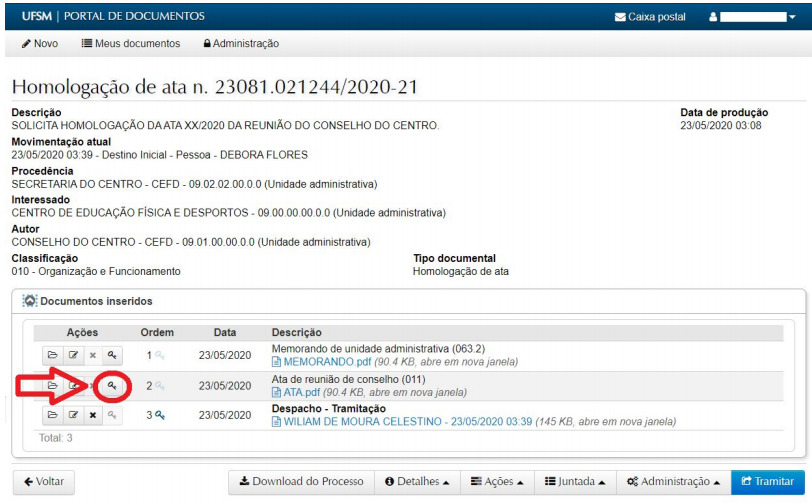
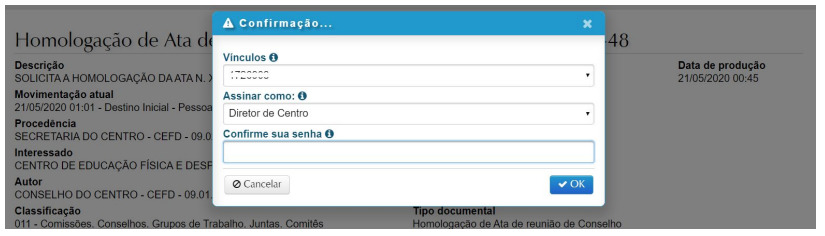
11. Para assinar a Ata, deve-se clicar no botão da ‘chave’, que o ‘Assinar documento’, e escolher as opções na tela de assinatura. Basta confirmar com a senha e dar ‘okay’.
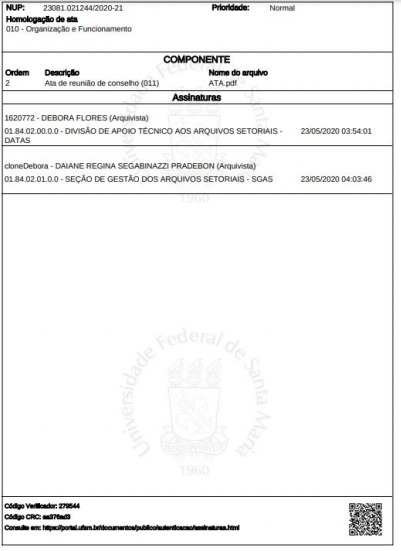
12. A Ata pode ser assinada pelo número de pessoas necessárias, sendo que a cada nova assinatura, é gerada um ocorrência na página de validação de assinaturas.
13. Assim que todas as pessoas envolvidas tiverem assinado eletronicamente a Ata, a Secretaria pode encaminhar para as devidas providências de cada Ata.
● No caso dos grupos, apenas o membro cadastrado como presidente conseguirá tramitar a ata novamente para a unidade responsável;
● Nos casos de Banca de Defesa de pós, é necessário efetuar o download da Homologação e incluir no referido processo de defesa;
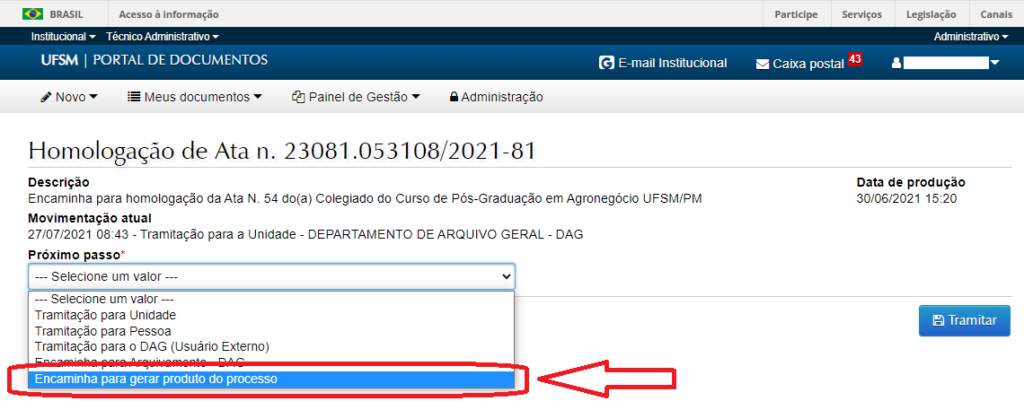
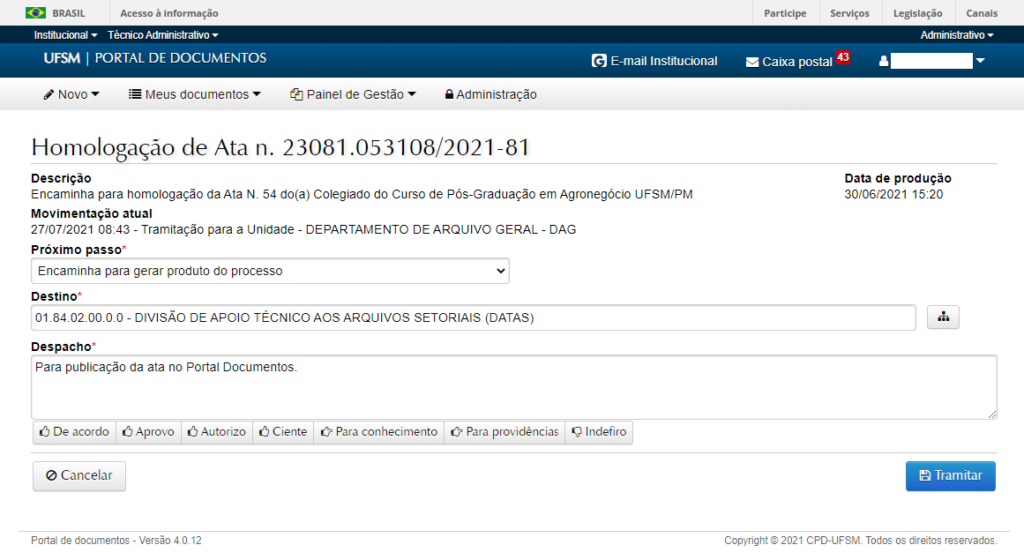
● No caso de ATA de Reunião de Colegiado, que serão cadastradas individualmente como documento digital no Portal Documentos, podemos utilizar a opção ‘Encaminha para Gerar Produto de Processo’, com destino DAG e despacho para publicação;
● O destino DAG é uma situação padrão para fins de arquivamento digital do processo. O cadastramento deverá ser realizado pela unidade de procedência da Ata.
14. Para proceder ao cadastramento do documento digital avulso a partir da opção ‘Encaminha para Gerar Produto de Processo’, é preciso observar duas situações imprescindíveis:
● o processo deve ter sido com o tipo correto HOMOLOGAÇÃO DE ATA. Se o processo for aberto como memorando entre unidades, a operação não será realizada;
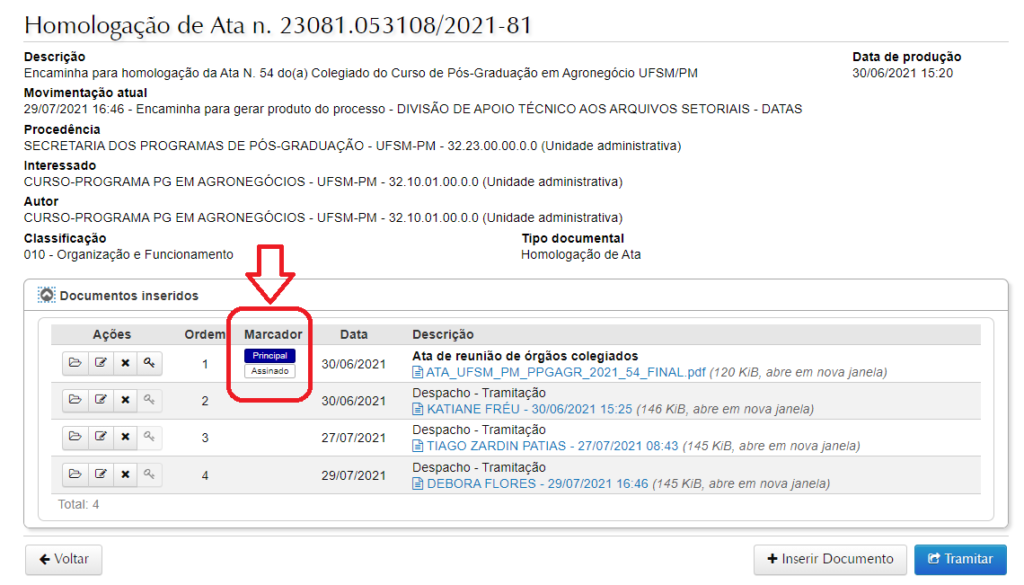
● o documento PDF da Ata deve ser marcado como principal:
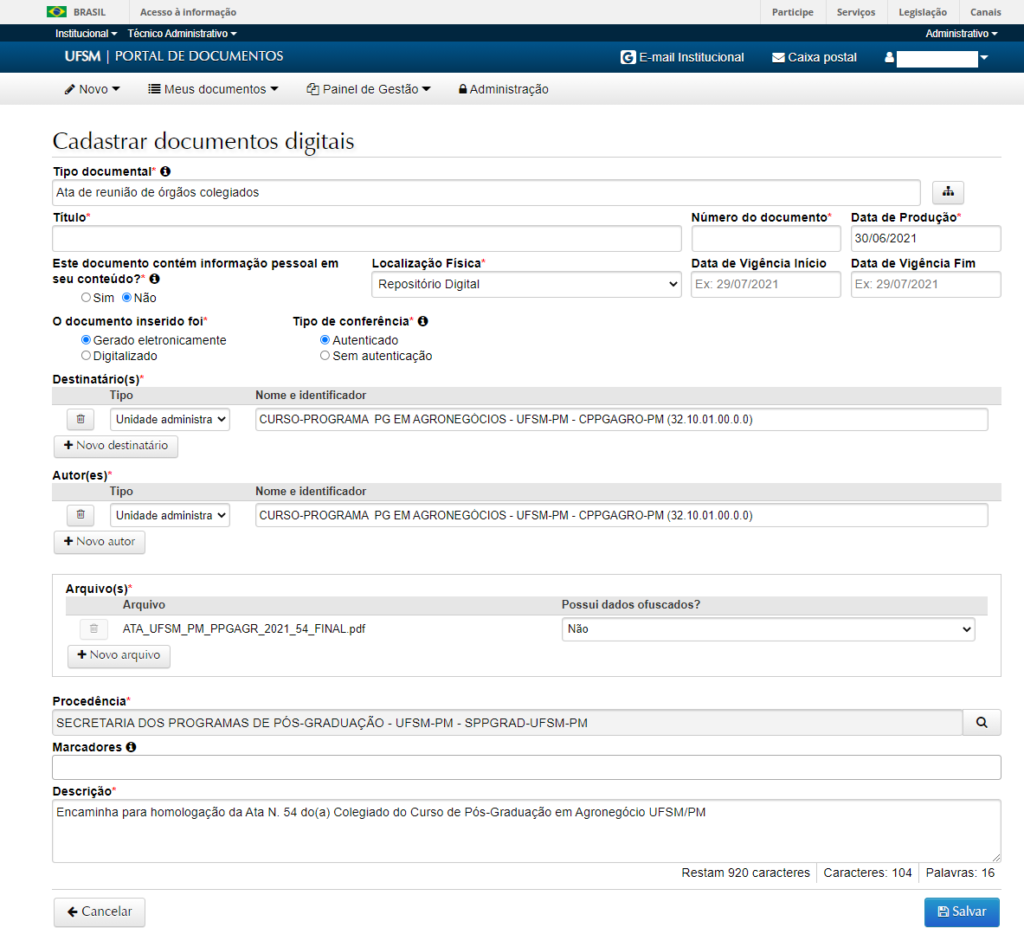
● A opção ‘ENCAMINHA PARA GERAR PRODUTO DO PROCESSO’ vai preencher parcialmente a tela do cadastro de documento digital.
14.1. Clicar no ícone da engrenagem para selecionar o documento que será cadastrado individualmente, e selecionar a opção DETALHES
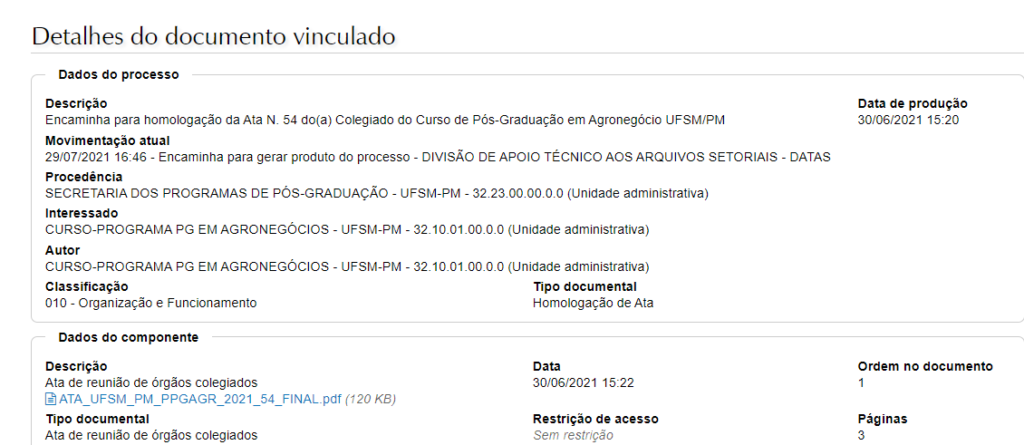
14.2. A tela de detalhes do documento vinculado vai abrir, e no rodapé deve ser selecionado o +Gerar Produto
14.3. Logo em seguida vai abrir a tela Cadastrar documentos digitais, a qual deverá ser preenchida de acordo com as instruções a partir do item 4, da OT 05/2020, disponível clicando AQUI.
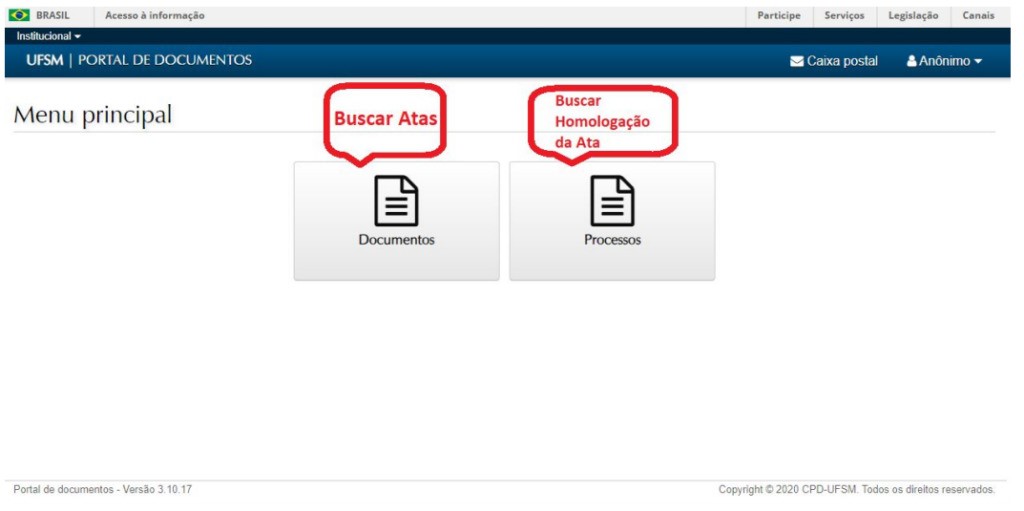
15. A consulta tanto à Homologação e suas tramitações, como à Ata devidamente assinada, se darão através do Portal Documentos e/ou sistemas específicos (como o de defesas de Pós-Graduação).
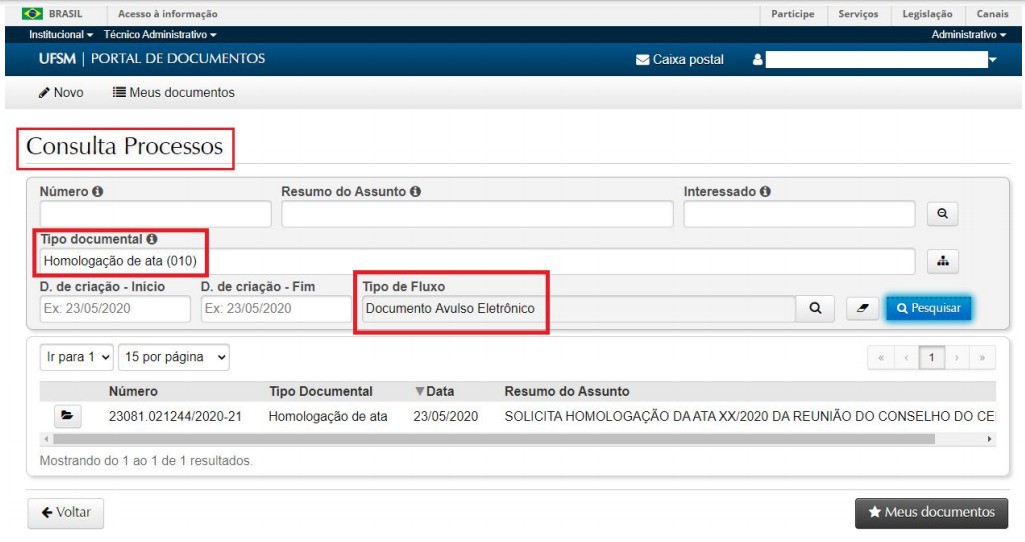
15.1. Busca pela Homologação
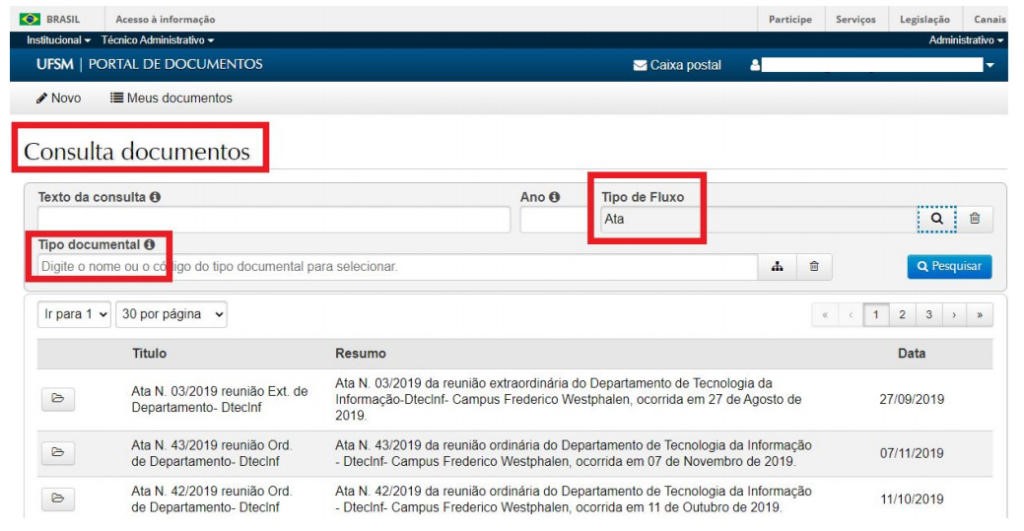
15.2. Busca pelo documento avulso Ata:
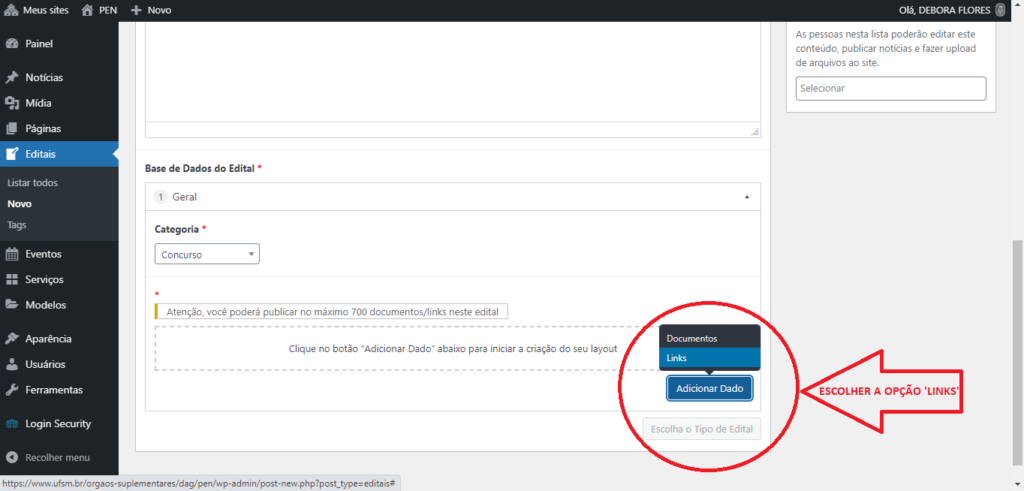
15.3. Outra forma de disponibilizar o acesso é no sítio da unidade. Neste caso, a unidade deve realizar o procedimento de acordo com o Tutorial disponível em: Editais – Guia Sítios (ufsm.br), informando o endereço URL do documento avulso ATA que está no Portal Documentos:
16. Para cadastramento de usuários externos, deve ser enviado solicitação ao DAG em Serviços na página do PEN.
17. As dúvidas e solicitações sobre os acessos e permissões em caixas Postais do PEN devem ser encaminhadas aos CPD, no Serviço Acesso a processos PEN em Caixa Postal.
18. Já as questões sobre tipos documentais, procedimentos do PEN-SIE, e cadastramento de grupo para comissão/ concelho/ colegiado contatar a equipe DAG pelo e-mail pen@ufsm.br.