Ir para o conteúdo CTE Ir para o menu CTE Ir para a busca no site CTE Ir para o rodapé CTE
  • Portal do Governo Brasileiro
  • Languages
    🇧🇷 Português 🇺🇸 English 🇪🇸 Español 🇫🇷 Français 🇮🇹 Italiano
  • International
  • Acessibilidade
  • Sítios da UFSM
  • Área restrita
Imagem do brasão composta por quatro elementos: escudo, flor de lis, archotes e lema.

CTE

Coordenadoria de Tecnologia Educacional
  • Alto Contraste
  • VLibras
Menu Menu Principal do Sítio
  • Contato
  • Editais
  • Dúvidas Frequentes
  • Moodle
  • Serviços
  • Gestores do sítio
Busca

Buscar no no Sítio

  • Contato
  • Editais
  • Dúvidas Frequentes
  • Moodle
  • Serviços
  • Gestores do sítio
  • Estrutura
    • Sobre
    • Equipe
    • Organização Interna
    • Comissão Setorial de Avaliação
    • Estrutura Física
    • Localização
  • Universidade Aberta do Brasil
    • Sobre a UAB
    • Coordenação UAB/UFSM
    • Ingresso de Alunos
    • Sistemas UAB
    • Polos UAB/UFSM
  • Pesquisa e Desenvolvimento
    • Moodle
    • NTETube
    • Assistente de Polo (FRIGA)
    • Portal de Eventos (ANNE)
  • Documentos
    • Legislação
    • Documentos CTE
    • Processos Mapeados
    • Documentos UAB
    • Moodle
    • Backgrounds para conferências on-line
  • Editais
    • Tutores UAB (2012 a 2020)
    • Editais CTE (2017 a 2021)
    • Editais Novos – Friga
  • FAQ
    • Suporte Moodle
Redes Sociais:
  • Instagram
  • Farol
  • Facebook
  • YouTube
  • LinkedIn

Aviso de Conectividade Saber Mais

Você está aqui: UFSM > CTE > Nova versão do BigBlueButton está disponível no Moodle da UFSM
Início do conteúdo

Nova versão do BigBlueButton está disponível no Moodle da UFSM


Publicado em 11/01/2022, 18h17


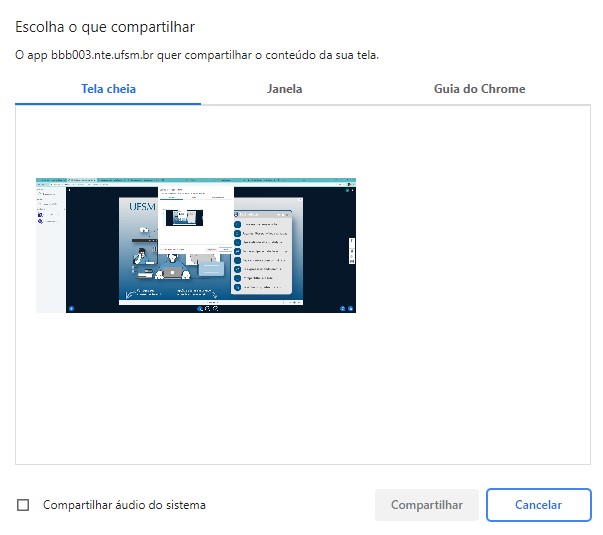
A nova versão do BigBlueButton já está disponível no Moodle da UFSM. Trata-se da versão 2.4.0, que foi lançada em 20 de dezembro de 2021.

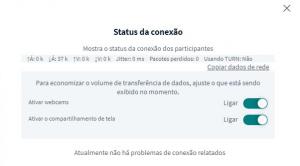
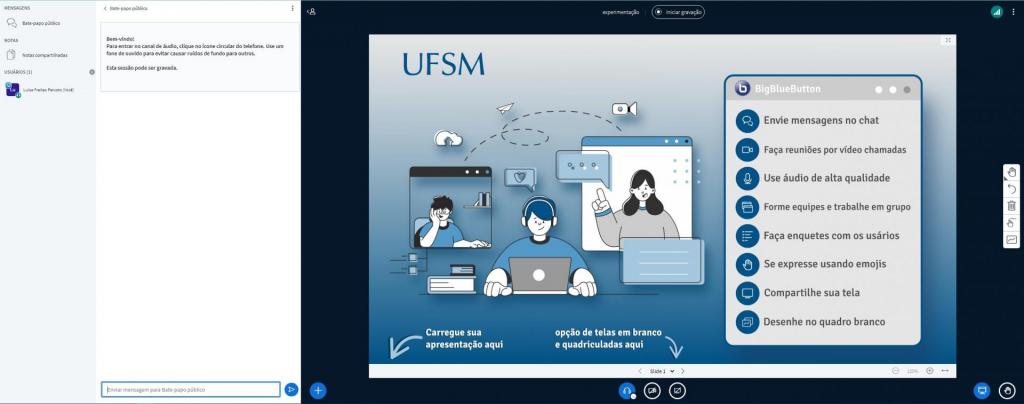
O BigBlueButton 2.4 oferece aos usuários usabilidade aprimorada, maior envolvimento e mais desempenho. Desta forma, facilitando funções comuns, como levantar a mão durante a videochamada, fornece maior engajamento, proporcionando ao instrutor mais maneiras de envolver os alunos. 
 

As principais funcionalidades são:

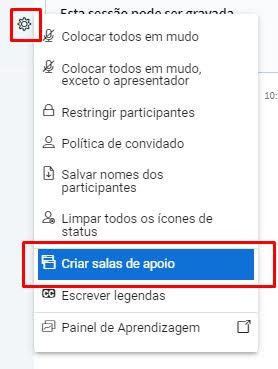
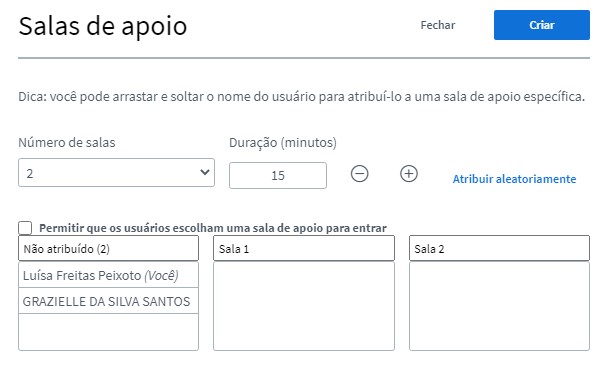
  • Capacidade de estender a duração das salas de apoio em andamento
  • Capacidade de definir o nome das salas de sessão de grupo à medida que são criadas
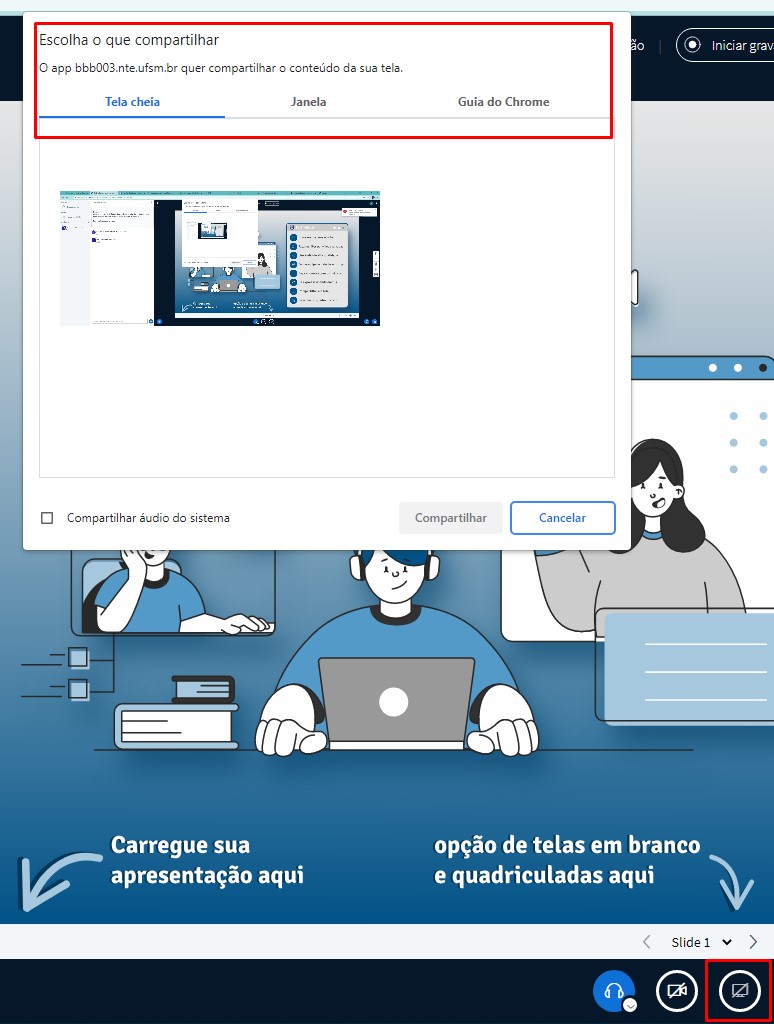
  • Efeito de espelho reduzido ao compartilhar a tela


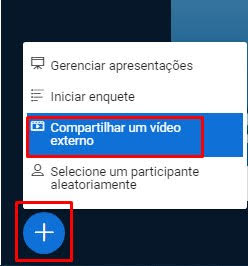
  • Visualização aprimorada de compartilhamento de vídeo externo para visualizadores
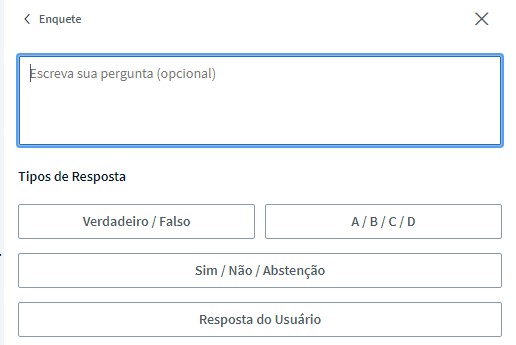
  • O bate-papo público da gravação inclui o resultado da votação
  • O bate-papo público da gravação inclui links para vídeos externos compartilhados na reunião
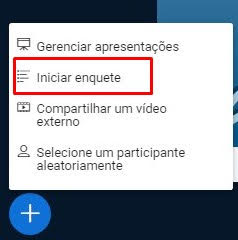


  • As mensagens do moderador no chat público são mais fáceis de distinguir
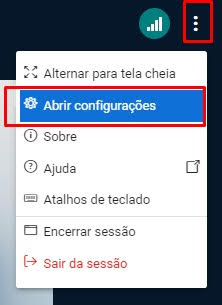
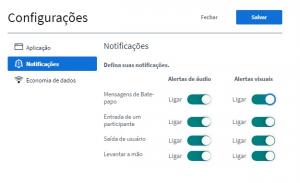
  • Alertas quando um usuário sai da conferência
  • Desfoque de fundo da webcam
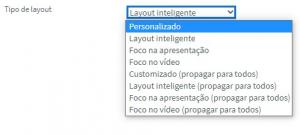
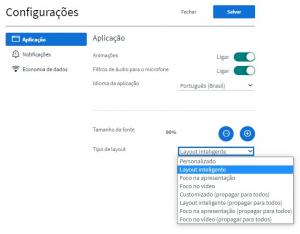
  • Gerenciador de layout aprimorado com foco na apresentação vs foco em webcams
  • O apresentador pode definir o layout dos visualizadores
 

  • Ocultar o nome do eleitor dos moderadores
  • Indicar quem está compartilhando webcam


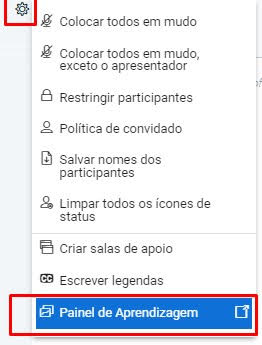
Os moderadores (professores) agora podem ver a participação e o envolvimento dos alunos durante a sessão. O Painel de Aprendizagem oferece aos moderadores uma visão ao vivo (atualizada a cada 10 segundos) das métricas do usuário que incluem:

  • Quando eles entraram na sessão
  • Há quanto tempo está na sessão
  • Hora de falar
  • Compartilhando tempo com a webcam deles
  • Quantas mensagens, emojis e eventos de levantar a mão eles fizeram
  • Status atual (online / offline)
  • Resposta a todas as enquetes

Os professores podem usar este painel para rastrear o envolvimento e a aprendizagem (com base na resposta das enquetes) durante a sessão para perguntas como:

  • Quais alunos estão participando da sessão (e quais não estão)?
  • Com base nos resultados da pesquisa, quais alunos estão aprendendo (e quais não estão)?

Os docentes são automaticamente logados como moderadores ao ingressar em seu LMS. Eles podem iniciar o Painel de Aprendizagem selecionando “Painel de Aprendizagem” sob o ícone de engrenagem.

Para obter mais informações sobre o BBB e o passo a passo de cada função, acesse aqui. 


Divulgue este conteúdo:
https://ufsm.br/r-358-5895

Publicações Recentes

Portal de Cursos de Capacitação Indisponível em 12/11/2025
CTE disponibiliza, a partir de 08/08/2025, o MOOC “Cantina Escolar: promoção da alimentação adequada e saudável no ambiente escolar”.
CTE abre inscrições, a partir de 31/07/2025, para o curso de capacitação “Introdução à Filosofia da Música: temas e debates”
Seleção de Alunos para Cursos de Pós-Graduação EaD da UFSM 2025/2
Manutenção no Moodle Presencial na manhã de 31 de Julho de 2025
Seleção de Alunos para Cursos de Graduação EaD da UFSM – 2025
 Voltar para o topo

Redes Sociais:

  • Instagram
  • Farol
  • Facebook
  • YouTube
  • LinkedIn
  • RSS
Imagem do selo comemorativo dos 60 anos de UFSM.

Campus Sede

Av. Roraima nº 1000
Cidade Universitária
Bairro Camobi
Santa Maria - RS
CEP: 97105-900
+55 (55) 3220-8000

Coordenadoria de Tecnologia Educacional

Av. Roraima nº 1000
Prédio 14
Bairro Camobi
Santa Maria - RS
CEP: 97105-900
(55) 3220-8007
secretaria@nte.ufsm.br

Acesso à Informação

Desenvolvido com o CMS de código aberto Wordpress

2025 UFSM / CPD

ACESSIBILIDADE

O termo acessibilidade significa incluir a pessoa com deficiência na participação de atividades como o uso de produtos, serviços e informações. Alguns exemplos são os prédios com rampas de acesso para cadeira de rodas e banheiros adaptados para deficientes.  Se você está procurando a Comissão de Acessibilidade da UFSM, clique aqui.

Na internet, acessibilidade refere-se principalmente às recomendações do WCAG (World Content Accessibility Guide) do W3C e no caso do Governo Brasileiro ao e-MAG (Modelo de Acessibilidade em Governo Eletrônico). O e-MAG está alinhado as recomendações internacionais, mas estabelece padrões de comportamento acessível para sites governamentais.

Na parte superior do site da UFSM existe uma barra de acessibilidade onde se encontra atalhos de navegação padronizados e a opção para alterar o contraste. Essas ferramentas estão disponíveis em todas as páginas do portal.

Os padrões de atalhos do governo federal são:

Teclando-se Alt + 1 em qualquer página do portal, chega-se diretamente ao começo do conteúdo principal da página.

Teclando-se Alt + 2 em qualquer página do portal, chega-se diretamente ao início do menu principal.

Teclando-se Alt + 3 em qualquer página do portal, chega-se diretamente em sua busca interna.

No caso do Firefox, em vez de Alt + número, tecle simultaneamente Alt + Shift + número.

Sendo Firefox no Mac OS, em vez de Alt + Shift + número, tecle simultaneamente Ctrl + Alt + número.

No Opera, as teclas são Shift + Escape + número. Ao teclar apenas Shift + Escape, o usuário encontrará uma janela com todas as alternativas de ACCESSKEY da página.

Ao final desse texto, você poderá baixar alguns arquivos que explicam melhor o termo acessibilidade e como deve ser implementado nos sites da Internet.

Leis e decretos sobre acessibilidade:

  • Decreto nº 5.296 de 02 de dezembro de 2004
  • Decreto nº 6.949, de 25 de agosto de 2009 - Promulga a Convenção Internacional sobre os Direitos das Pessoas com Deficiência e seu Protocolo Facultativo
  • Decreto nº 7.724, de 16 de Maio de 2012 - Regulamenta a Lei No 12.527, que dispõe sobre o acesso a informações
  • Modelo de Acessibilidade de Governo Eletrônico
  • Portaria nº 03, de 07 de Maio de 2007 - Institucionaliza o Modelo de Acessibilidade em Governo Eletrônico – e-MAG