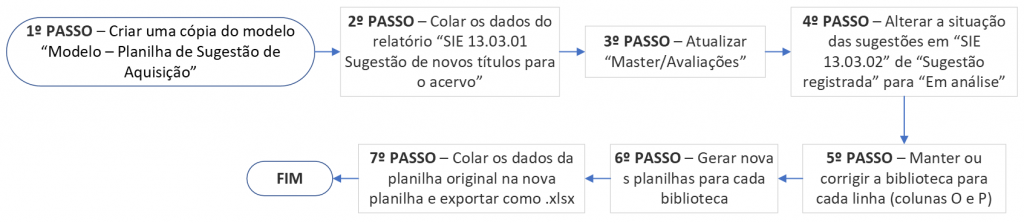
1º PASSO – Criar uma cópia do modelo “Modelo – Planilha de triagem e Avaliação de sugestão de aquisição” (Drive\0.2.1 Planilhas de aquisição) com nome padronizado “AAAA-XX – Planilha de triagem e Avaliação de sugestão de aquisição” (onde AAAA é o ano e XX é o lote daquele ano) em Drive/2 Solicitações a trabalhar/Avaliações de solicitações/Listas originais;
2º PASSO – Salvar uma cópia do relatório SIE 13.03.09.01 Sugestão de novos títulos para o acervo do mês anterior em Drive/2 Solicitações a trabalhar/Avaliações de solicitações/Listas originais:
- Prioridade: selecionar todos;
- Período que a sugestão foi realizada: por padrão, se geram relatórios de meses já fechados;
- Clicar no botão “Tabela (ícone de planilha)”;
3º PASSO – Colar na aba “Original” da Planilha de triagem e Avaliação os dados do relatório gerado;
4º PASSO – Atualizar “Master/Avaliações” com os dados do lote:
- Abrangência: data inicial e data final usada pra geração do relatório;
- SIE Item: após ordenar a coluna “ID_LISTA_SUGESTAO” (A) do relatório por ordem crescente, informar o primeiro e último SIE Itens do relatório;
- Número de SIE Itens que o lote deveria conter: contabilizar o número de SIE Itens que deveriam existir dentro da faixa baixada no relatório;
- Número de SIE Itens que há de fato no lote: contar o número de linhas efetivamente existentes no relatório (este dado indica se houve sumiço de linhas do relatório);
5º PASSO – Alterar a situação das sugestões em “SIE 13.03.02 Verificação dos pedidos de compra de materiais”, o botão “Alterar situação” de “Sugestão registrada” no menu “Nova situação” para “Em análise” com o seguinte “Novo parecer” – Bibliotecário da Aquisição:
- Esta sugestão foi recebida com sucesso e será avaliada pela biblioteca destinatária e, posteriormente, poderá passar pelo processo de compra. Você pode acompanhar a situação e os pareceres no Portal Biblioteca (menu Aquisições, Minhas Solicitações – https://portal.ufsm.br/biblioteca/pesquisa/index.html). À medida que o processo de compra ocorrer, você também receberá um e-mail como este, com a situação atualizada. (DD/MM/AAAA)”;
6º PASSO – Deletar linhas vazias de todas as abas e verificar se a contagem de linhas é idêntica entre todas;
7º PASSO – Na planilha “AAAA-XX – Planilha de Sugestão de Aquisição” aba “Triada”, preencher as colunas “BIBDEST CORRIGIDA” (P) e “Centro da Bibliotca de Destino” (Q);
- Nota: Para a BC, utilizar o disposto nas Diretrizes de Aquisição;
- Nota: O Centro para as bibliotecas BC-Arquitetura, BC-CAL e BC-CCS são CT, CAL e CCS respectivamente;
- Nota: O Centro para as demais bibliotecas “BC-” é PROGRAD;
8º PASSO – Nomear versão da planilha (Arquivo → Histórico de versões → Nomear versão atual): “Planilha triada (XX)”, onde XX são as iniciais da pessoa responsável pela triagem;
9º PASSO – Atualizar o campo “Lote” (célula B3 das abas Avaliação Outras Bibliotecas e Avaliação BC) e redefinir a cor da fonte da célula para preto;
10º PASSO – Selecionar cada biblioteca na célula “Biblioteca destinatária” (D3) nas abas “Avaliação outras bibliotecas” e “Avaliação BC” e gerar nova planilha: clicar com botão direito na aba e selecionar “Copiar para  Nova planilha”, clicar em “Abrir”;
11º PASSO – Na nova planilha colar os dados da planilha original sem formatação (CTRL+SHIFT+V no Windows) e exportar como .xlsx (Arquivo Baixar Microsoft Excel (.xlsx)) para a pasta “Drive\2.1 Avaliação de solicitações” correspondente com nome padronizado: “BibDest – Avaliação de Sugestões – Lote AAAA-XX – avaliar” (onde BibDest é a sigla da biblioteca, AAAA é o ano e XX é o lote do ano);
- Nota: após salvo o arquivo .xlsx na pasta correspondente, a planilha do Google gerada para download pode ser enviada para lixeira (Arquivo → “Mover para lixeira”)
Na lista para biblioteca setorial, há sugestões de aquisição registradas pelx próprix bibliotecárix responsável?
SIM: passar para 12º PASSO
NÃO: FIM
12º PASSO – Filtrar as linhas registradas pelx próprix bibliotecárix responsável (coluna M/”Solicitante”) e fazer o seguinte:
- copiar o valor da coluna E (“Quantidade solicitada”) para a coluna J (“Quantidade aceita”) e verificar se todas as linhas foram preenchidas corretamente (o Excel se confunde quando há linhas filtradas);
- preencher a coluna K (“Prioridade”) com “Alta”;
- preencher a coluna L (“Parecer”) com “Solicitação dx próprix bibliotecárix.”
FIM